v2rayN 使用教程(Windows):下载安装、导入订阅与常见问题
v2rayN 怎么导入机场订阅?从官方 GitHub 下载解压运行,在订阅分组设置里添加订阅地址,更新全部订阅后选节点设为活动服务器,再把系统代理改成自动配置。本文附截图,也讲手动添加节点、路由模式、开机自启和常见故障。

适用系统与版本
- Windows 10 / 11,x64 和 ARM 电脑都有对应压缩包
- 机场提供 V2Ray 通用订阅(Base64 或分享链接)的情况
开始前准备
- 机场后台复制的 V2Ray 通用订阅链接
- 能打开 GitHub 下载压缩包,解压到一个固定的文件夹
步骤速览(27 步)
- 1运行 v2rayN.exe,先认识主界面
- 2解压后的文件夹里,v2rayN.exe 是主程序
- 3点工具栏的“服务器”,看看能添加哪些节点
- 4点“订阅分组 > 订阅分组设置”
- 5在订阅分组设置窗口点“添加”
- 6填别名和订阅地址,点“确定”
- 7点“订阅分组 > 更新全部订阅(不通过代理)”
- 8只有节点链接时,用“从剪贴板导入批量URL”
- 9机场后台显示二维码时,用“扫描屏幕上的二维码”
- 10点“服务器 > 添加[VMess]服务器”
- 11填写 VMess 节点参数
- 12点“添加[VLESS]服务器”
- 13填写 VLESS 节点参数
- 14点“添加[Shadowsocks]服务器”
- 15填写 Shadowsocks 节点参数
- 16点“添加[Socks]服务器”
- 17填写 Socks 节点参数
- 18点“添加[Trojan]服务器”
- 19填写 Trojan 节点参数
- 20点“添加[Hysteria2]服务器”
- 21填写 Hysteria2 节点参数
- 22点“添加[Tuic]服务器”
- 23填写 Tuic 节点参数
- 24把系统代理改成“自动配置系统代理”
- 25路由保持“绕过大陆(Whitelist)”
- 26在“设置 > v2rayN 设置”里打开“开机启动”
- 27用“检查更新”分别更新程序、内核和规则文件
用 v2rayN 导入机场订阅,点工具栏的“订阅分组 > 订阅分组设置”,点“添加”,填别名和订阅地址后确定,再点“订阅分组 > 更新全部订阅(不通过代理)”,选一个节点设为活动服务器,最后把底部的“系统代理”改成“自动配置系统代理”。v2rayN 是 2dust 开发的 Windows 客户端,支持 Xray 和 sing-box 两种内核,截至 2026 年 11 月最新正式版是 7.25.6,8.0 还在测试。这篇适合机场主要提供 V2Ray 通用订阅的人,准备好订阅链接就能开始。
截图里的版本是 6.33,现在的界面在细节上有些变化,但工具栏的服务器、订阅分组、设置,以及底部的系统代理和路由下拉框都还在原来的位置。
下载安装和认识界面(第 1 到 3 步)
到官方 Releases 页面 github.com/2dust/v2rayN/releases 下载。普通 64 位电脑选 v2rayN-windows-64.zip,ARM 处理器的电脑选 arm64。下载后解压到一个固定的文件夹,比如 D 盘下新建的 v2rayN 目录。
第 1 步:运行 v2rayN.exe,先认识主界面
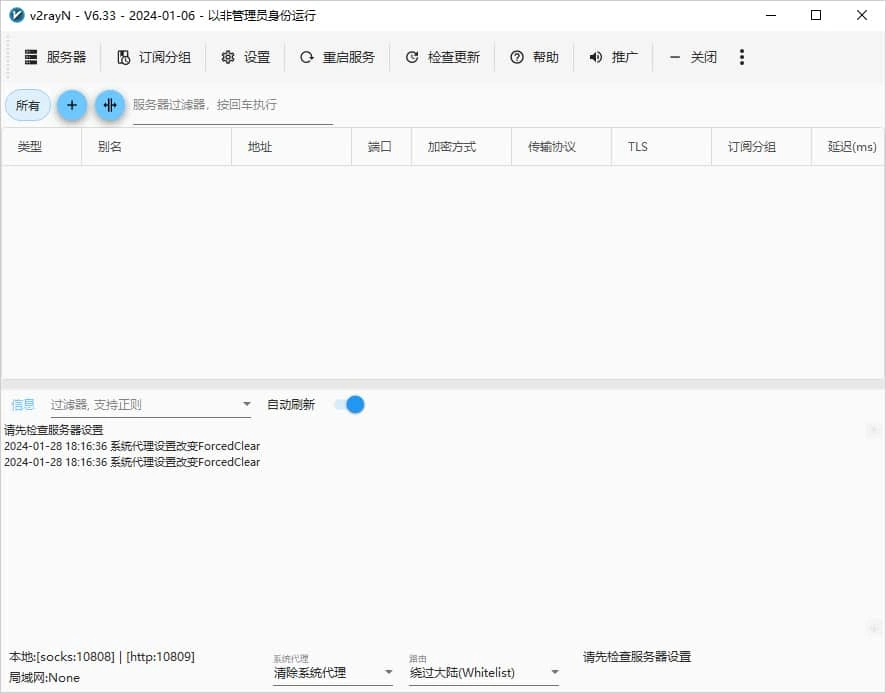
第一次打开是空的。顶部工具栏有服务器、订阅分组、设置、重启服务、检查更新等,中间是节点列表,下方是日志信息。
最底下一栏要多看几眼。左边是本地端口,socks 是 10808,http 是 10809,手动给某个软件设代理时用得到。右边两个下拉框是“系统代理”和“路由”,后面会用到。标题栏写着“以非管理员身份运行”,平时这样就够了。
第 2 步:解压后的文件夹里,v2rayN.exe 是主程序
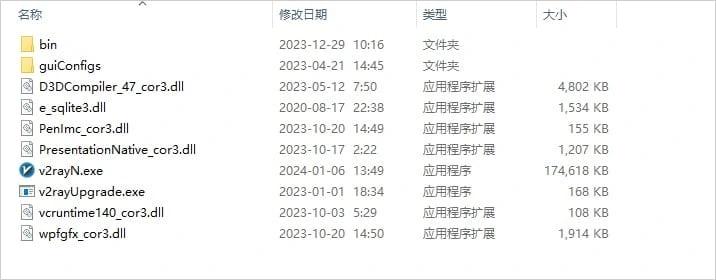
v2rayN 是绿色软件,解压出来就能用,不用安装。文件夹里 v2rayN.exe 是主程序,bin 放内核和规则文件,guiConfigs 放你的设置和订阅。想固定到任务栏,就右键 v2rayN.exe 发送到桌面快捷方式。
整个文件夹别放在“下载”里随手删掉,guiConfigs 一丢,订阅就得重新加。
第 3 步:点工具栏的“服务器”,看看能添加哪些节点
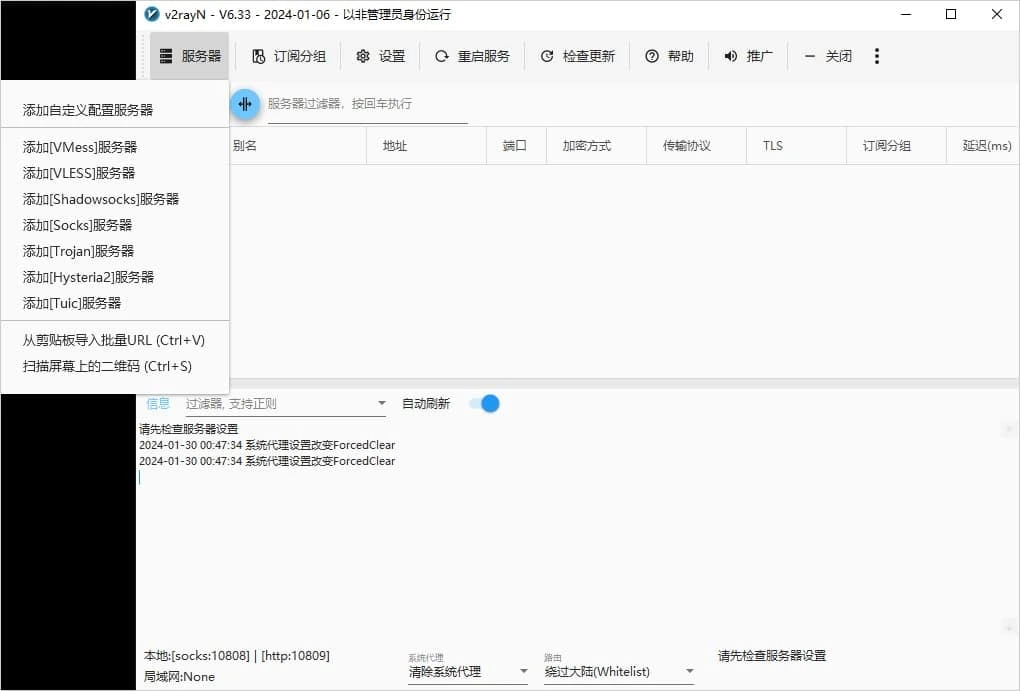
“服务器”菜单里能手动添加 VMess、VLESS、Shadowsocks、Socks、Trojan、Hysteria2、Tuic 节点,下面还有“从剪贴板导入批量URL”和“扫描屏幕上的二维码”。机场订阅不走这里,先跳过,下一步去“订阅分组”。
导入机场订阅(第 4 到 9 步)
第 4 步:点“订阅分组 > 订阅分组设置”
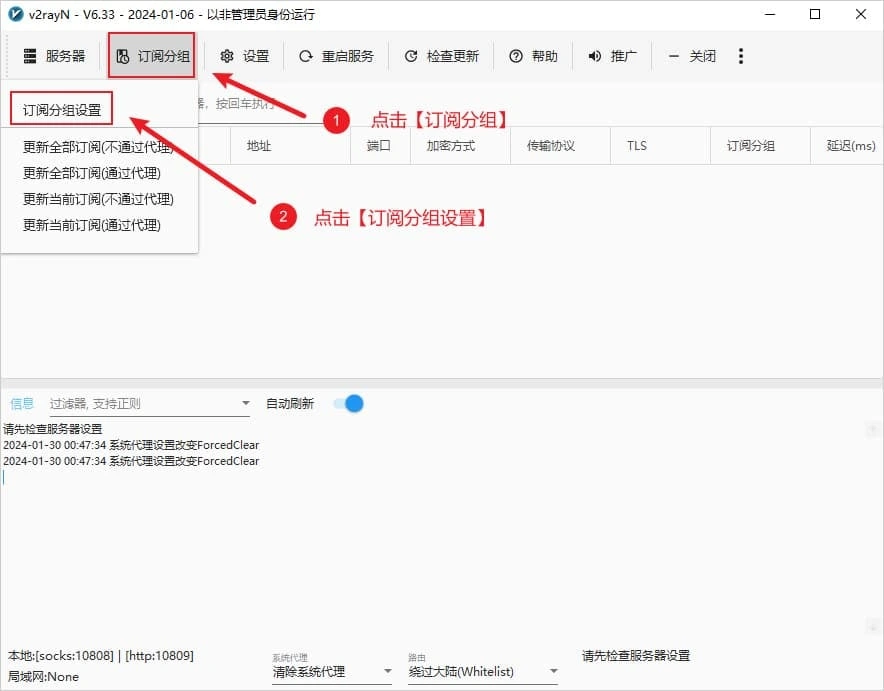
点工具栏的“订阅分组”,下拉菜单第一项是“订阅分组设置”,下面四项是更新订阅用的,等会再点。
第 5 步:在订阅分组设置窗口点“添加”
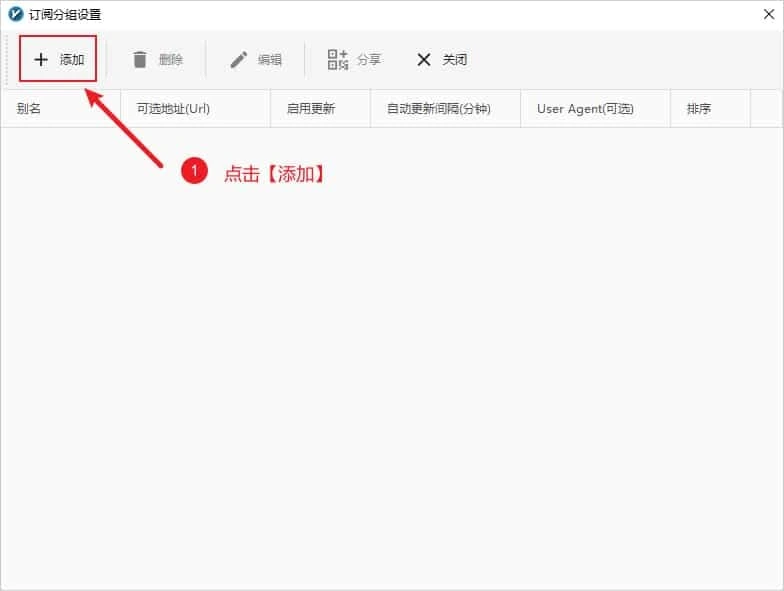
弹出的窗口列表里有别名、可选地址、启用更新、自动更新间隔等列,现在是空的。点左上角“添加”。
第 6 步:填别名和订阅地址,点“确定”
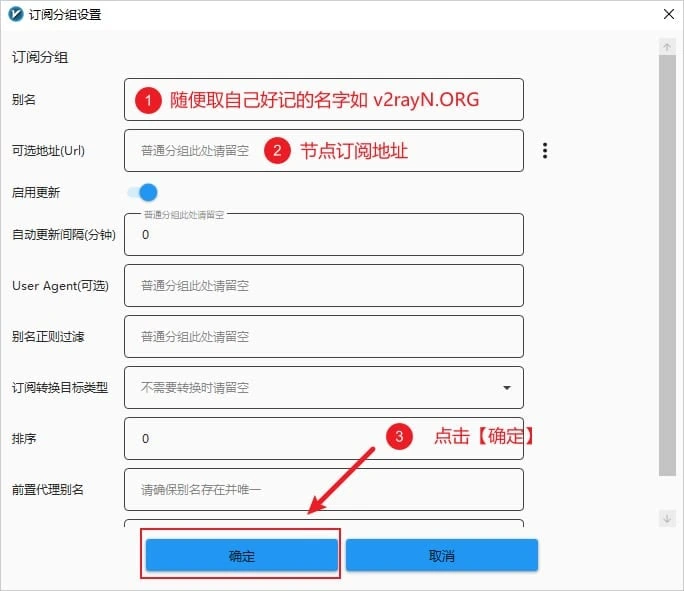
“别名”随便起个好记的名字,比如机场名。“可选地址(Url)”粘贴机场的 V2Ray 通用订阅链接。“启用更新”保持打开,“自动更新间隔(分钟)”默认是 0,也就是不自动更新,建议改成 1440,每天拉一次。
下面的 User Agent、别名正则过滤、订阅转换目标类型都留空。点“确定”,再关掉订阅分组设置窗口。
第 7 步:点“订阅分组 > 更新全部订阅(不通过代理)”
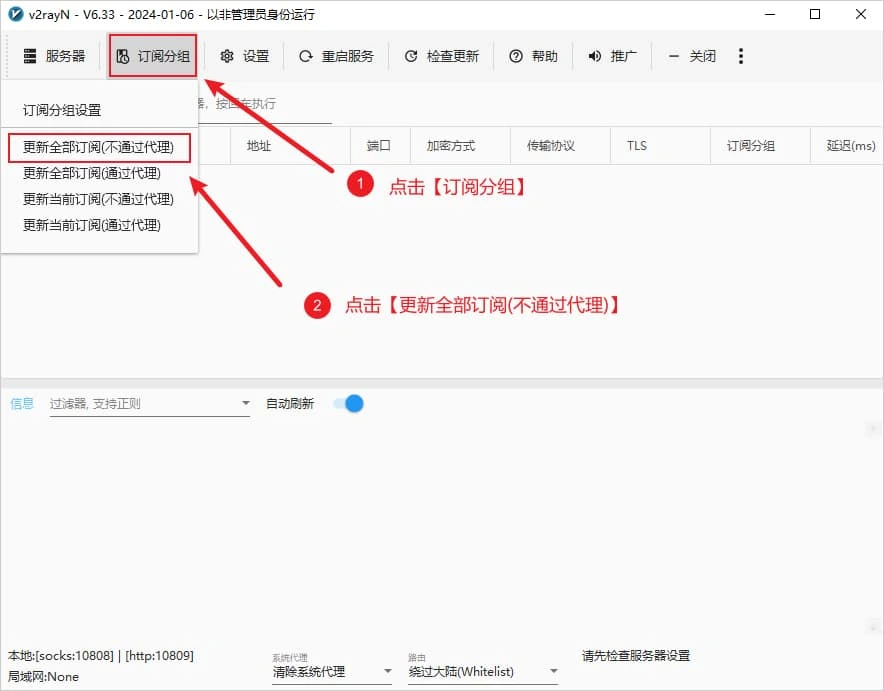
回到主界面,再点“订阅分组”,选“更新全部订阅(不通过代理)”。第一次还没有可用的代理,所以选不通过代理这一项。几秒后节点会出现在列表里,日志里能看到更新结果。
节点出来以后,在列表上右键选“测试服务器真连接延迟”,挑一个延迟正常的,右键“设为活动服务器”,或者选中后直接按回车。
第 8 步:只有节点链接时,用“从剪贴板导入批量URL”
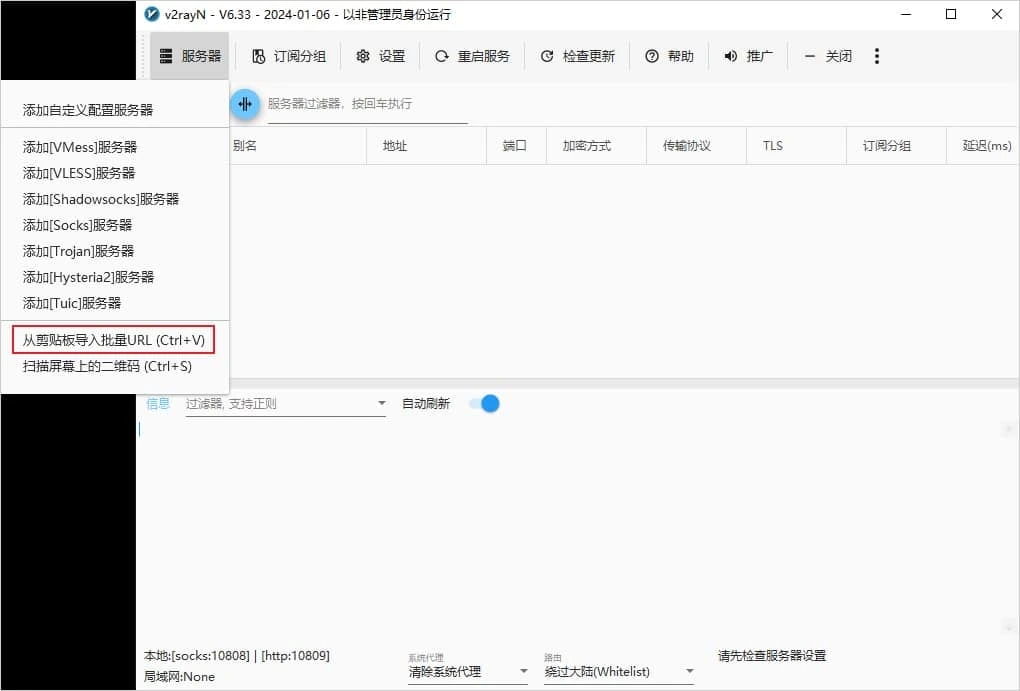
有的机场或朋友给的是一串 vmess://、trojan:// 开头的节点链接。复制以后点“服务器 > 从剪贴板导入批量URL”,快捷键 Ctrl+V,一次可以导入好几条。这样导入的节点不会随订阅更新,机场换了服务器要重新导。
第 9 步:机场后台显示二维码时,用“扫描屏幕上的二维码”
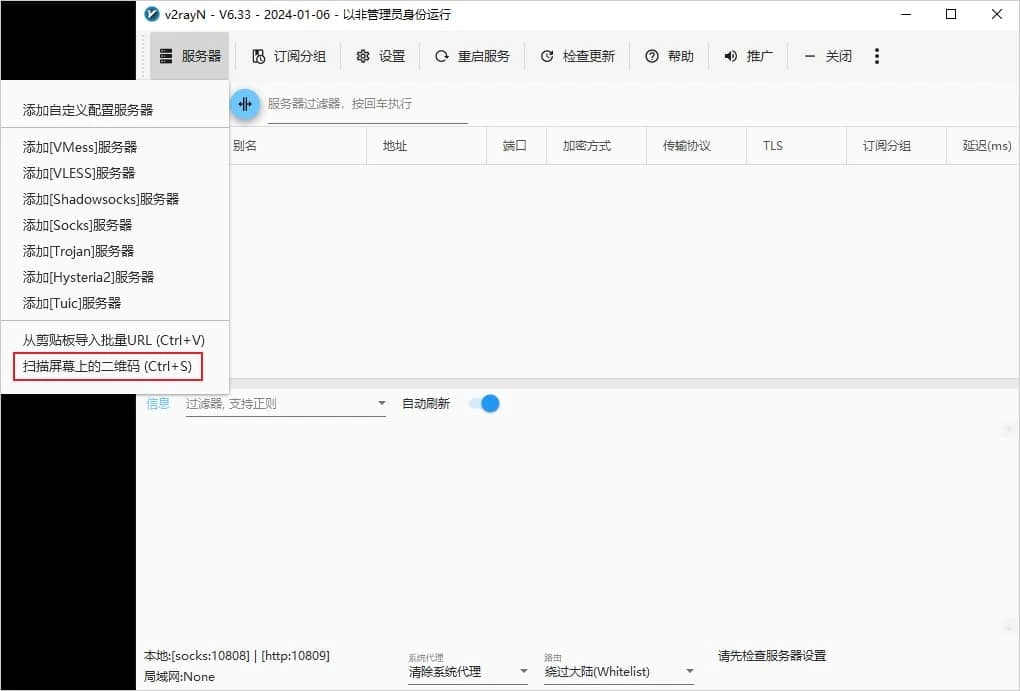
把二维码显示在屏幕上,点“服务器 > 扫描屏幕上的二维码”,快捷键 Ctrl+S,v2rayN 会自动识别并添加节点。
手动添加单个节点(第 10 到 23 步)
用机场订阅的话这一部分可以跳过。只有手上拿到的是一组节点参数,比如自建服务器或者机场给了单独的地址、端口、密码,才需要手动填。所有窗口上半部分都一样,别名随便写,地址填服务器域名或 IP,端口填数字。
第 10 步:点“服务器 > 添加[VMess]服务器”
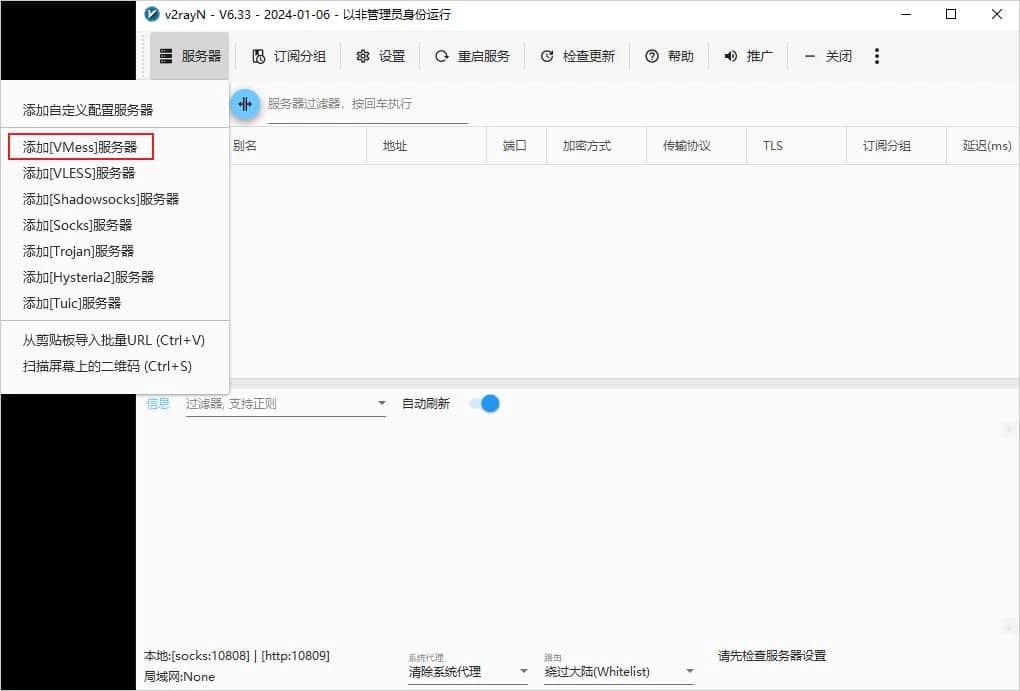
在“服务器”菜单里点“添加[VMess]服务器”,右边就是弹出的填写窗口。
第 11 步:填写 VMess 节点参数
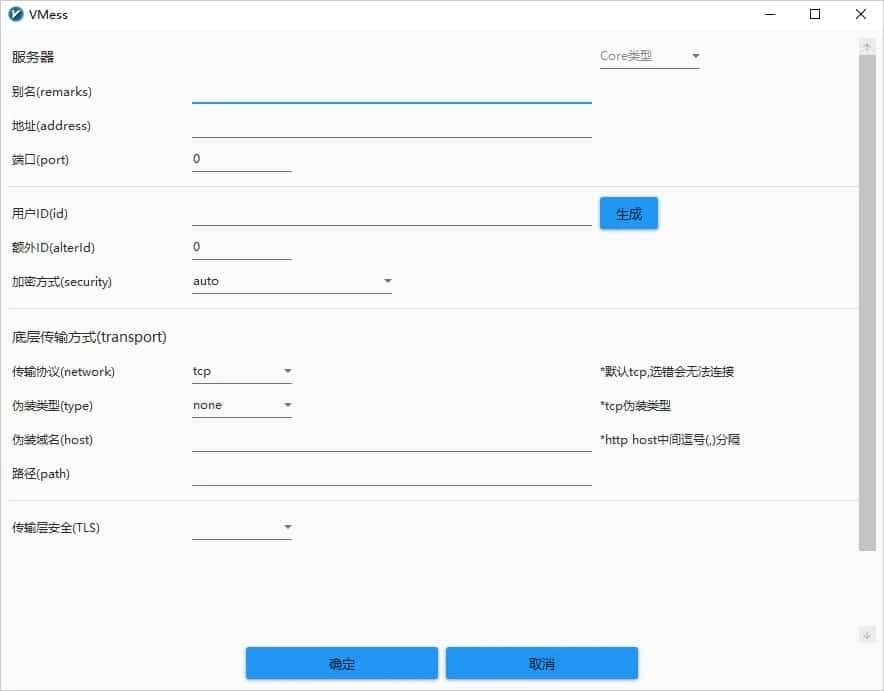
除了地址和端口,VMess 要填“用户ID(id)”,额外ID 一般是 0,加密方式保持 auto。下面的传输协议、伪装类型、伪装域名、路径和 TLS 要和服务器那边完全一致,窗口右边也提示了,选错会无法连接。
第 12 步:点“添加[VLESS]服务器”
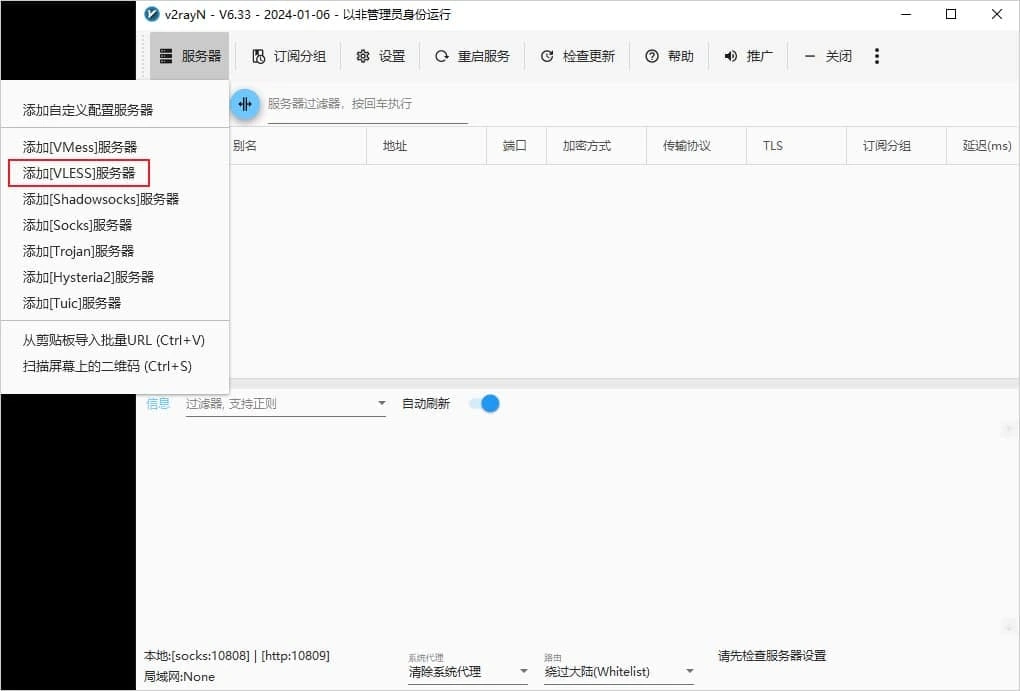
VLESS 是 Xray 内核支持的协议,在“服务器”菜单里点“添加[VLESS]服务器”。
第 13 步:填写 VLESS 节点参数
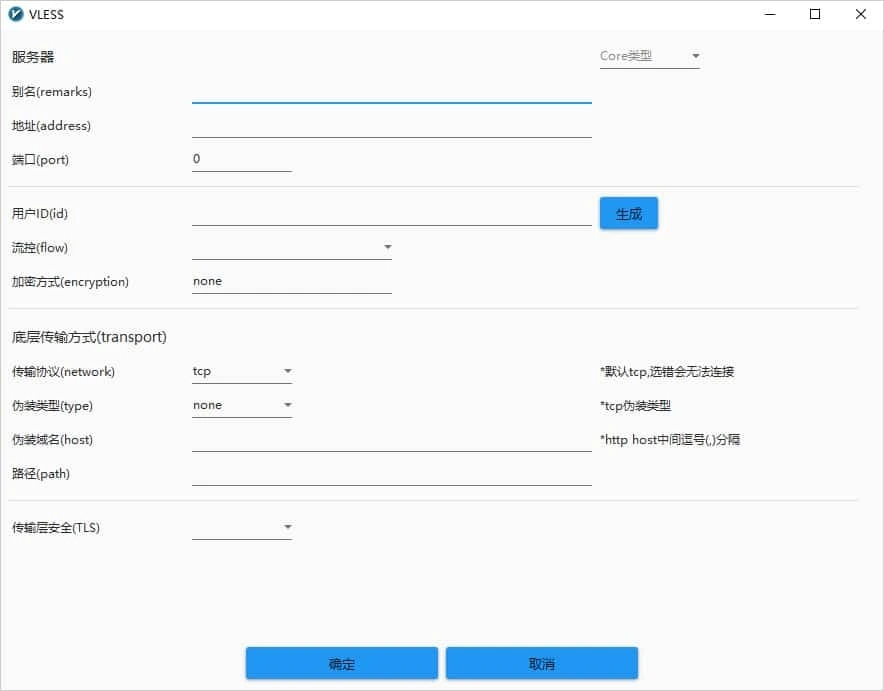
VLESS 和 VMess 很像,多了“流控(flow)”,加密方式固定是 none。用户ID、传输协议、TLS 这些照服务器给的参数填。
第 14 步:点“添加[Shadowsocks]服务器”
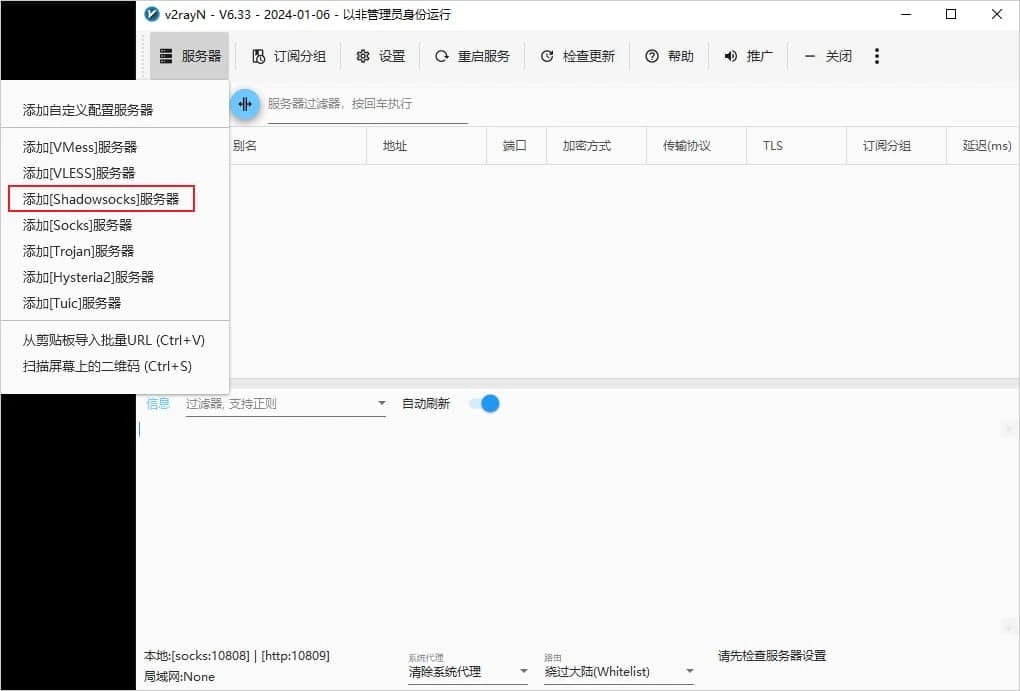
Shadowsocks 是最老牌的协议之一,在“服务器”菜单里点“添加[Shadowsocks]服务器”。
第 15 步:填写 Shadowsocks 节点参数
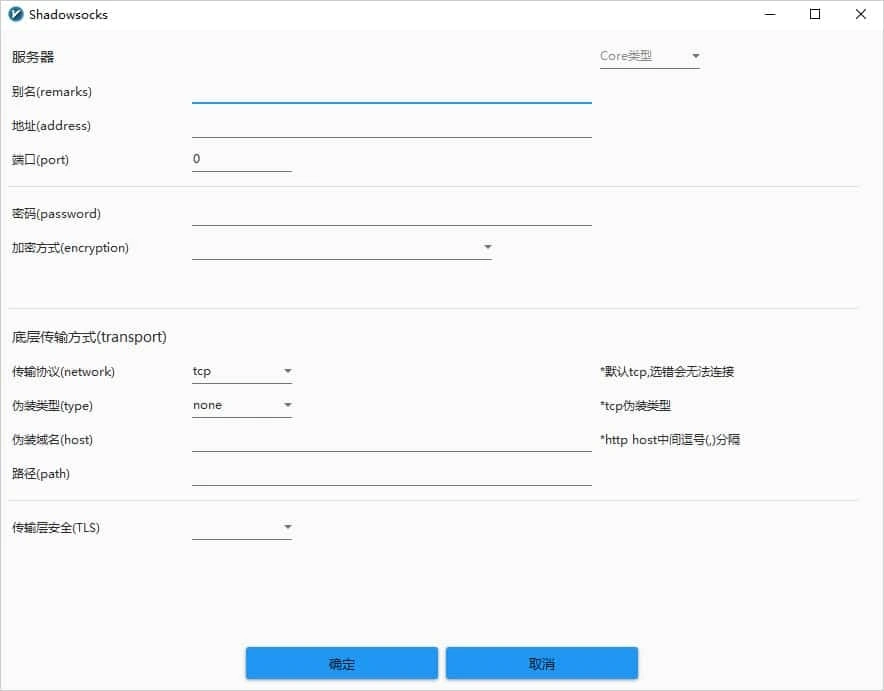
需要填“密码(password)”和“加密方式(encryption)”,加密方式在下拉框里选,必须和服务器一致。传输方式一般保持 tcp 默认。
第 16 步:点“添加[Socks]服务器”
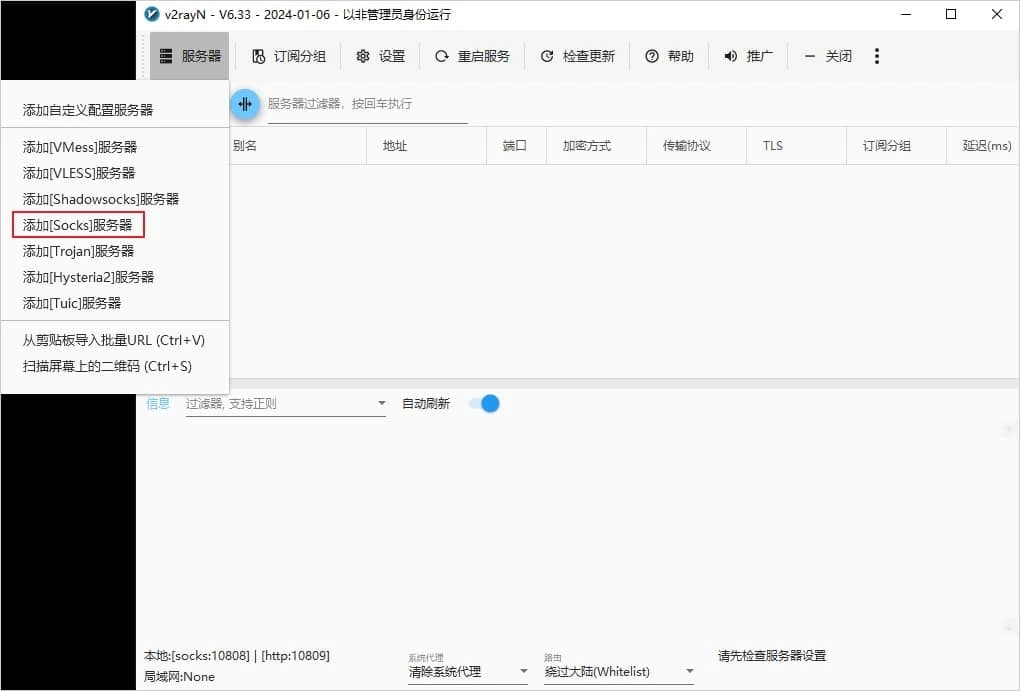
Socks 节点通常是公司内网代理或者自己局域网里的另一台代理,点“添加[Socks]服务器”。
第 17 步:填写 Socks 节点参数
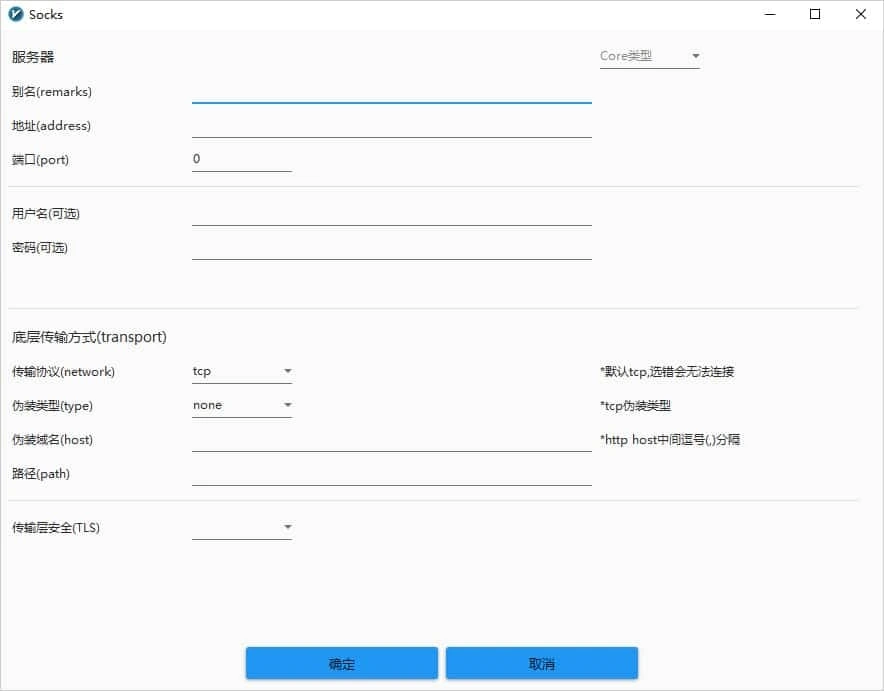
Socks 的用户名和密码是可选的,服务器没设就留空。Socks 本身不加密,不适合直接拿来跨境用。
第 18 步:点“添加[Trojan]服务器”
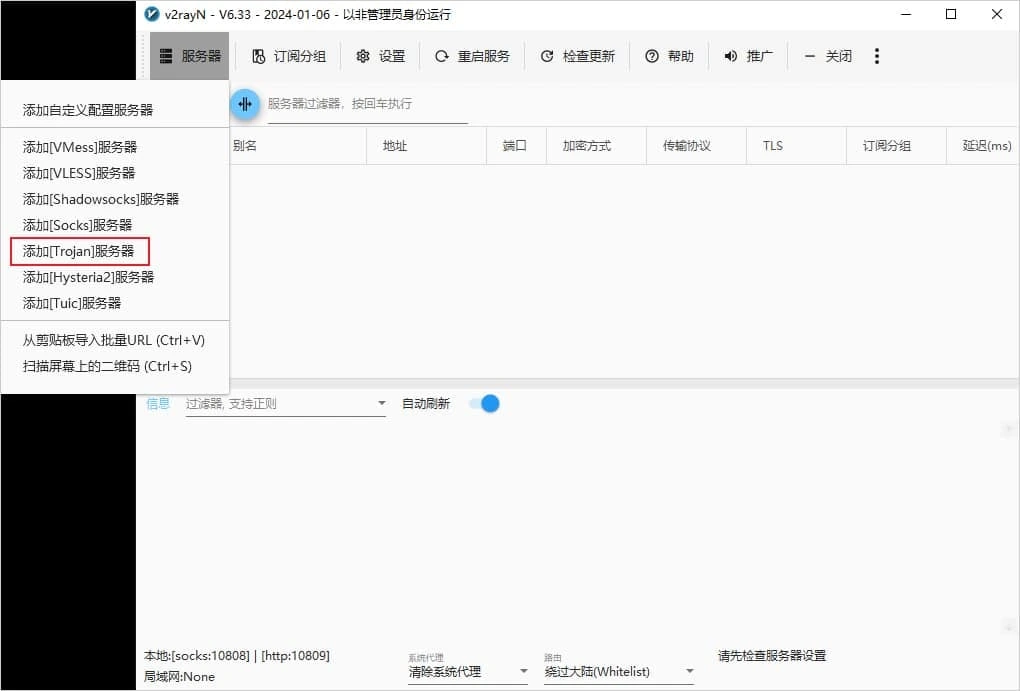
Trojan 是很多机场在用的协议,点“添加[Trojan]服务器”。
第 19 步:填写 Trojan 节点参数
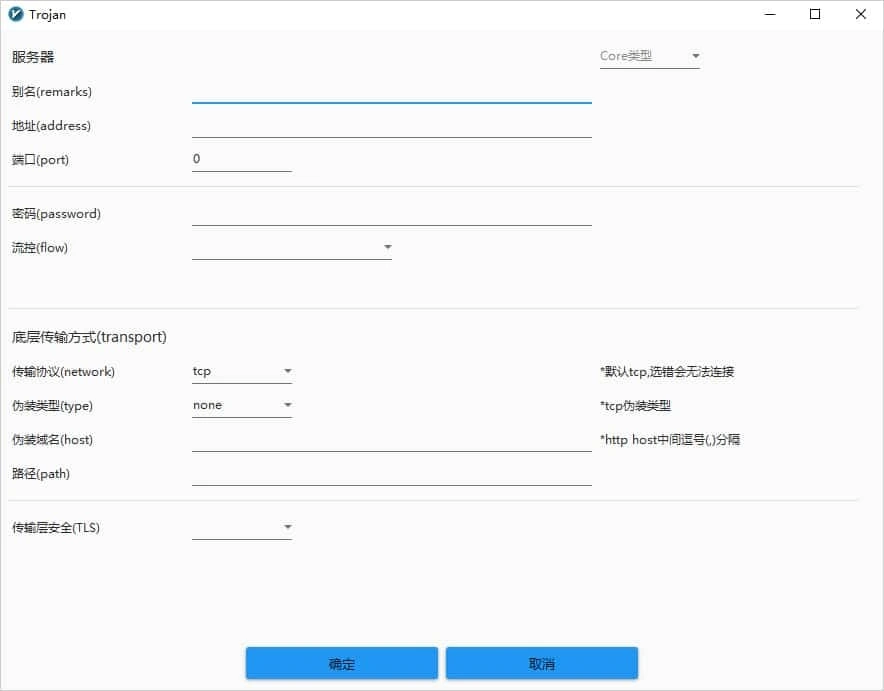
Trojan 要填“密码(password)”,流控一般留空。它依赖 TLS,传输层安全一般选 tls,伪装域名或 SNI 按服务器给的填。
第 20 步:点“添加[Hysteria2]服务器”
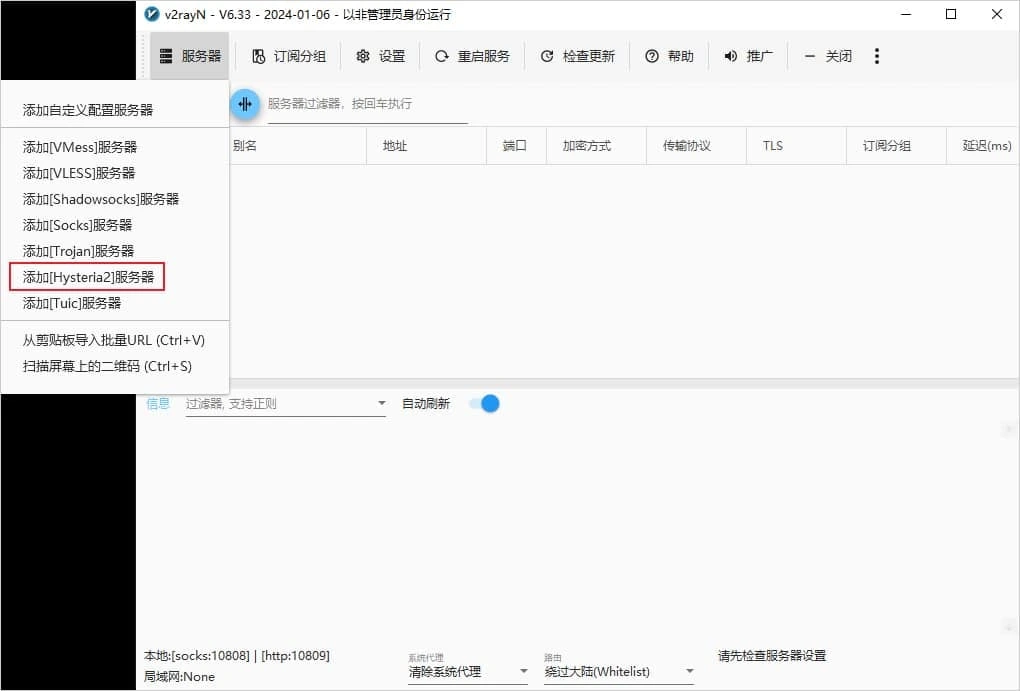
Hysteria2 基于 UDP,在丢包多的网络下表现通常更好,点“添加[Hysteria2]服务器”。
第 21 步:填写 Hysteria2 节点参数
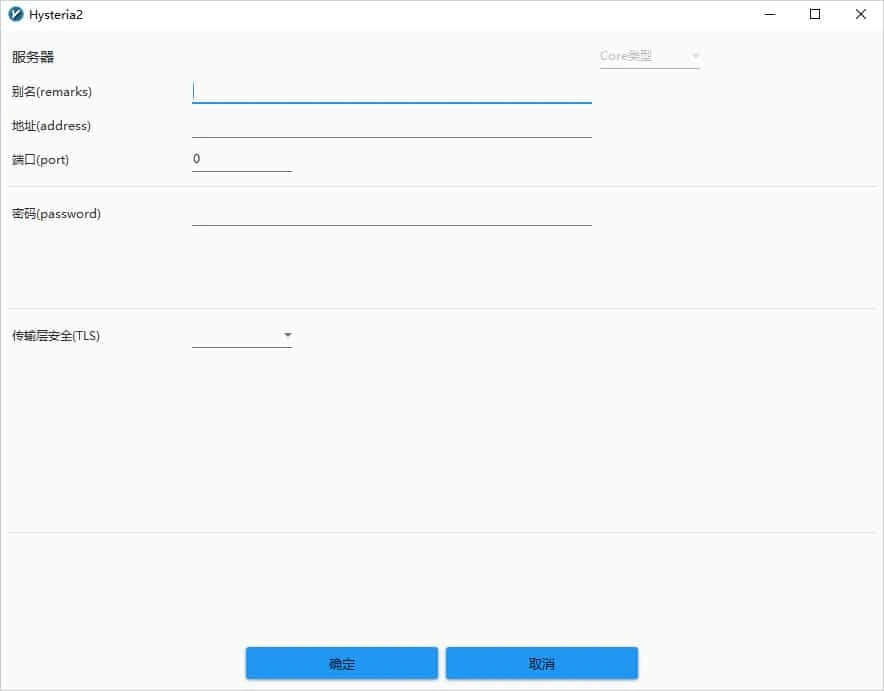
Hysteria2 窗口很简洁,只要地址、端口、密码和传输层安全。它需要 sing-box 内核,v2rayN 会自动调用。
第 22 步:点“添加[Tuic]服务器”
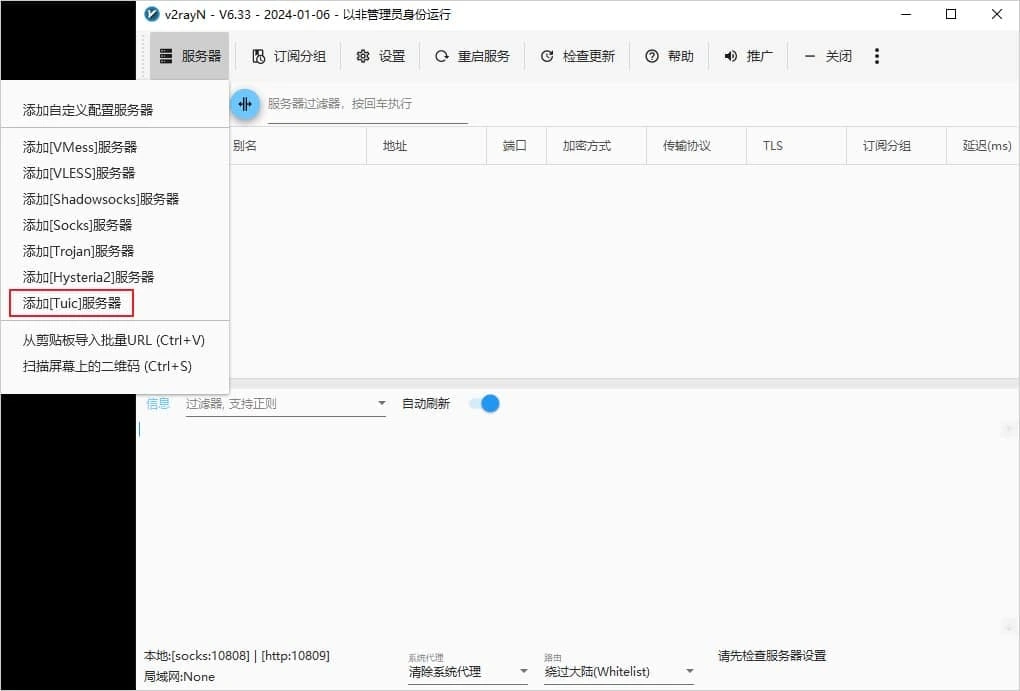
Tuic 也是基于 UDP 的协议,点“添加[Tuic]服务器”。
第 23 步:填写 Tuic 节点参数
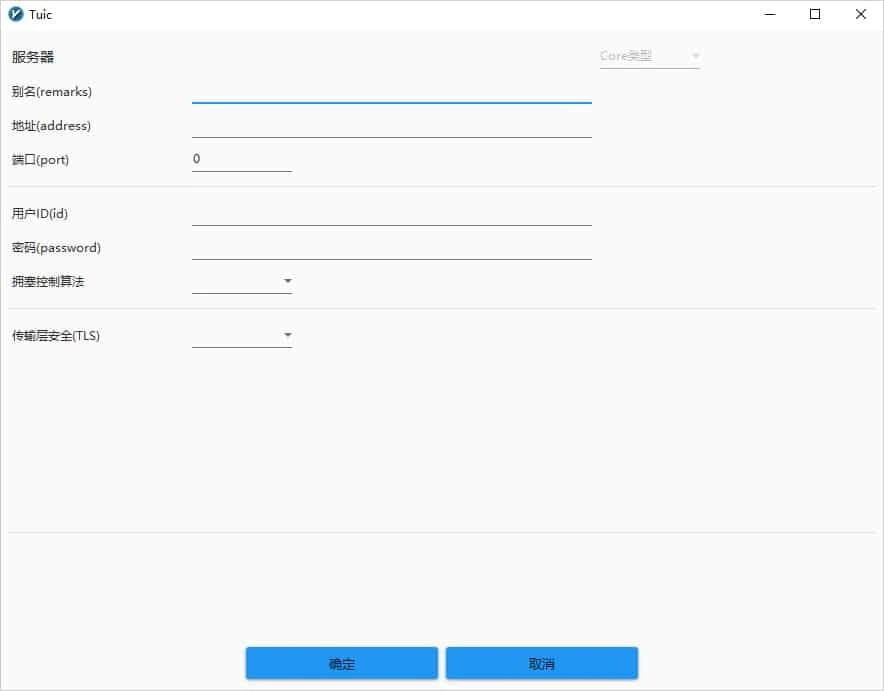
Tuic 要填“用户ID(id)”“密码(password)”和“拥塞控制算法”,这三项都按服务器给的参数来。填完点“确定”,节点会出现在列表里,和订阅节点一样右键设为活动服务器就能用。
开启代理和日常设置(第 24 到 27 步)
第 24 步:把系统代理改成“自动配置系统代理”
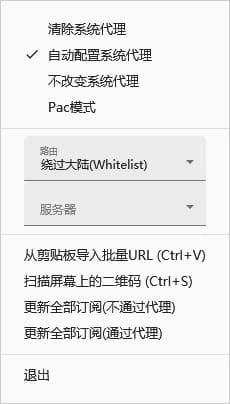
主界面底部的“系统代理”下拉框,或者右键任务栏右下角的 v2rayN 图标,都能看到四个选项,清除系统代理、自动配置系统代理、不改变系统代理和 Pac 模式。选“自动配置系统代理”,浏览器就开始走代理了,打开一个国外网站验证一下。
不用代理时选回“清除系统代理”,别直接结束进程。
第 25 步:路由保持“绕过大陆(Whitelist)”
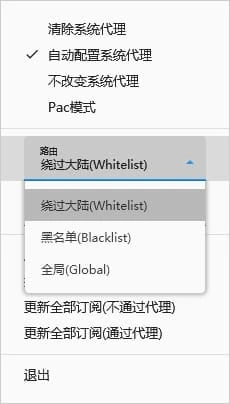
“路由”下拉框有三个选项。绕过大陆(Whitelist)是国内网站直连、其余走代理,日常用它。黑名单(Blacklist)只让名单里的网站走代理。全局(Global)所有流量都走节点,国内网站也会绕远路。
第 26 步:在“设置 > v2rayN 设置”里打开“开机启动”
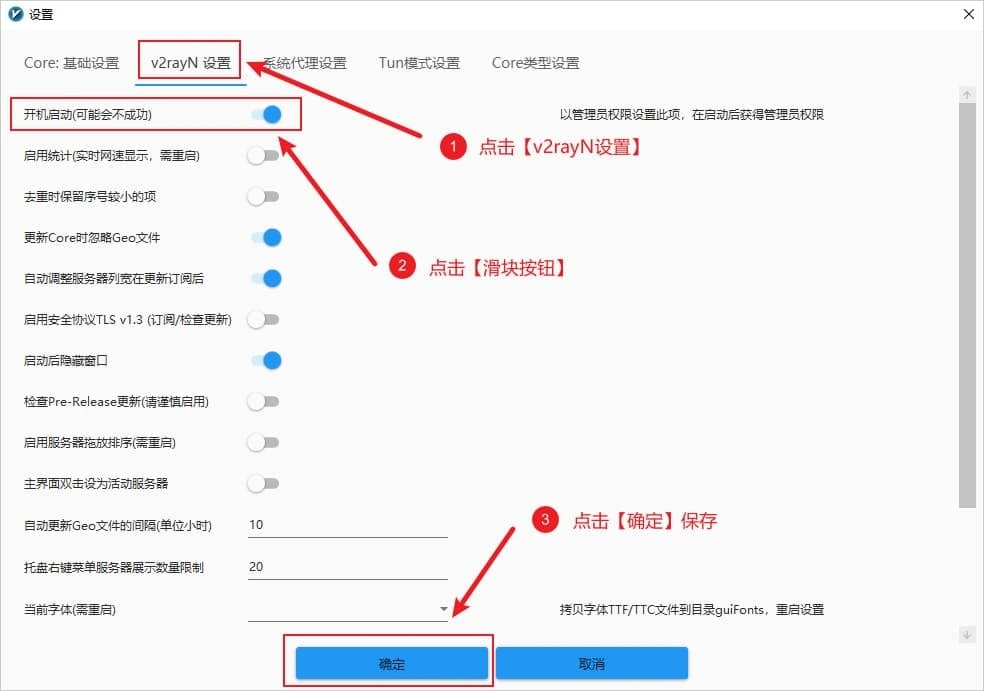
点工具栏“设置”,切到“v2rayN 设置”标签,打开第一项“开机启动(可能会不成功)”,再点底部“确定”保存。旁边的说明提到,以管理员权限设置这一项,启动后也会获得管理员权限。开机后没有自动运行的话,把 v2rayN.exe 的快捷方式放进 Windows 的启动文件夹也行。
第 27 步:用“检查更新”分别更新程序、内核和规则文件
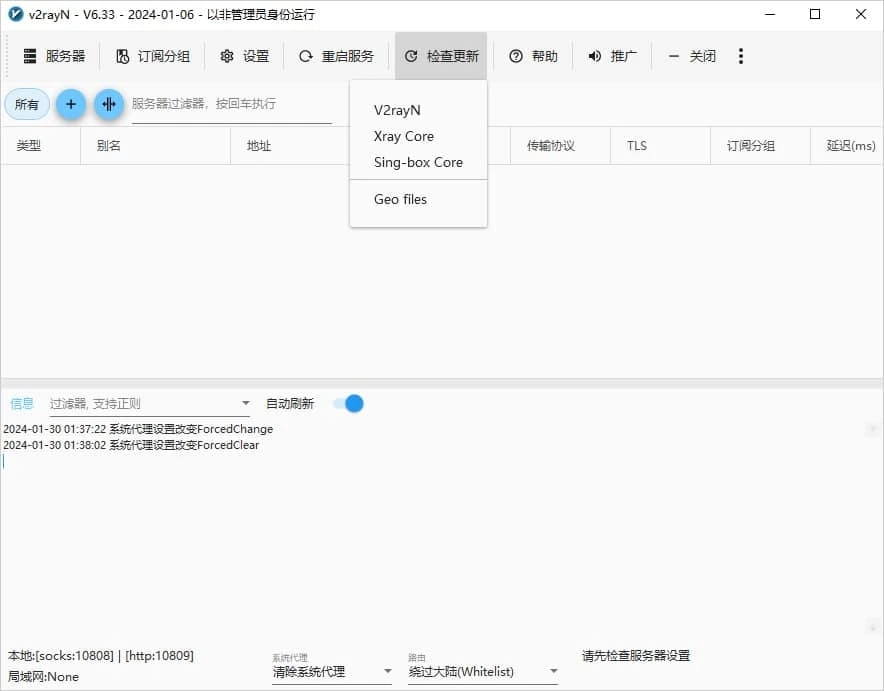
“检查更新”菜单里有 V2rayN、Xray Core、Sing-box Core 和 Geo files 四项。机场开始用新协议、旧内核连不上时,先更新内核。Geo files 是分流用的规则数据库,隔一段时间更新一次,国内外分流会更准。
常见问题排查
更新订阅后一个节点都没有
先确认填的是 V2Ray 通用订阅,地址前后没有空格或换行。日志里报超时,多半是当前网络连不上订阅域名,先用别的方式连上代理,再选“更新全部订阅(通过代理)”。机场只给 Clash 订阅的话,换 Clash Verge Rev 更省事。
测试延迟全部失败
先登录机场后台看套餐和流量。账号正常就检查 Windows 时间是否准确,VMess 节点对时间偏差很敏感。机场用了较新的协议时,旧内核可能不支持,用第 27 步更新 Xray Core 和 Sing-box Core。
设置了系统代理,网页还是打不开
先确认已经把某个节点设为活动服务器,底部右侧会显示当前服务器名。再换一个延迟正常的节点。浏览器装了 SwitchyOmega 这类扩展也会盖掉系统代理。
退出 v2rayN 后网页全打不开,是系统代理没被清掉。重新打开 v2rayN 选“清除系统代理”,或者到 Windows 设置的“网络和 Internet > 代理”里关闭“使用代理服务器”。
系统代理和 Tun 模式该用哪个
系统代理只对读取 Windows 代理设置的程序起作用,浏览器、大部分聊天软件够用。命令行工具、部分游戏和客户端会绕开它,这时打开底部的“启用 Tun 模式”,所有程序的流量都会经过 v2rayN。Tun 模式需要管理员权限,右键 v2rayN.exe 选“以管理员身份运行”后再开。
打开时提示缺少运行库
v2rayN 依赖微软的 .NET 桌面运行库,系统里没有时会弹窗提示。按弹窗里的链接到微软官网下载安装,再重新打开即可。
机场稳不稳比客户端怎么配影响更大。可以先看 机场天梯榜 和 v2rayN 机场推荐,v2rayN 的介绍和下载在 v2rayN 介绍页,手机上用同一份订阅可以看 v2rayNG 安卓教程。
写在最后
文中涉及的套餐、价格和客户端版本会变,我们每周复核一次,发现过期信息会直接改正文并更新日期。看到不对的地方,欢迎通过关于页告诉我们。
这篇文章常被问到的问题
v2rayN Windows 版下载哪个文件?
v2rayN 更新订阅后没有节点怎么办?
v2rayN 的路由选绕过大陆还是全局?
More
相关教程
Airports
教程配套的机场
订阅导入后能不能顺畅用,主要看机场。这三家是天梯榜前三。