Clash for Windows 使用教程(Windows):导入订阅、开启代理与停更替代
Clash for Windows 怎么导入机场订阅?在配置页粘贴 Clash 订阅链接点下载,选中配置后到代理页选节点,再打开系统代理即可。本文附截图和常见故障排查,也说明它已停更、新用户该换哪个客户端。
本文目录(1 节)
适用系统与版本
- Windows 10 / 11 上已经装好 Clash for Windows 0.20 系列的老用户
- 机场提供 Clash 格式订阅,节点以 Trojan、Shadowsocks、VMess 为主的情况
开始前准备
- 一条机场用户中心里复制的 Clash 订阅链接
- 电脑上已经装好的 Clash for Windows(官方仓库已删除,不建议现在新装)
步骤速览(5 步)
- 1确认桌面上的小猫图标就是 Clash for Windows
- 2在“配置”页粘贴订阅链接并点“下载”
- 3选中新导入的订阅配置
- 4在“代理”页选“规则”模式,再点一个节点
- 5回到“主页”打开“系统代理”
用 Clash for Windows 导入机场订阅,流程只有四下。在“配置”页粘贴 Clash 订阅链接点“下载”,选中新出现的配置,去“代理”页挑一个节点,最后回“主页”打开“系统代理”。这篇按我自己电脑上的截图一步步走,适合手上已经装着 Clash for Windows、只想把订阅换进去的老用户,准备好机场后台的 Clash 订阅链接就能开始。
先提醒一句,Clash for Windows 已经停更。作者 2023 年 11 月删除了 GitHub 仓库,软件和内核都不会再更新,网上现在流传的安装包来路都说不清。截至 2026 年 11 月,新用户建议直接改用 Clash Verge Rev,界面思路差不多,也可以看看 FlClash 和 Mihomo Party。
第 1 步:确认桌面上的小猫图标就是 Clash for Windows

Clash for Windows 的图标是一只深蓝色的小猫,双击打开就是下面这些截图里的界面。电脑上还没装的话,我不建议再去找安装包,官方渠道已经没了,第三方打包的东西改没改过谁也说不准。
第 2 步:在“配置”页粘贴订阅链接并点“下载”
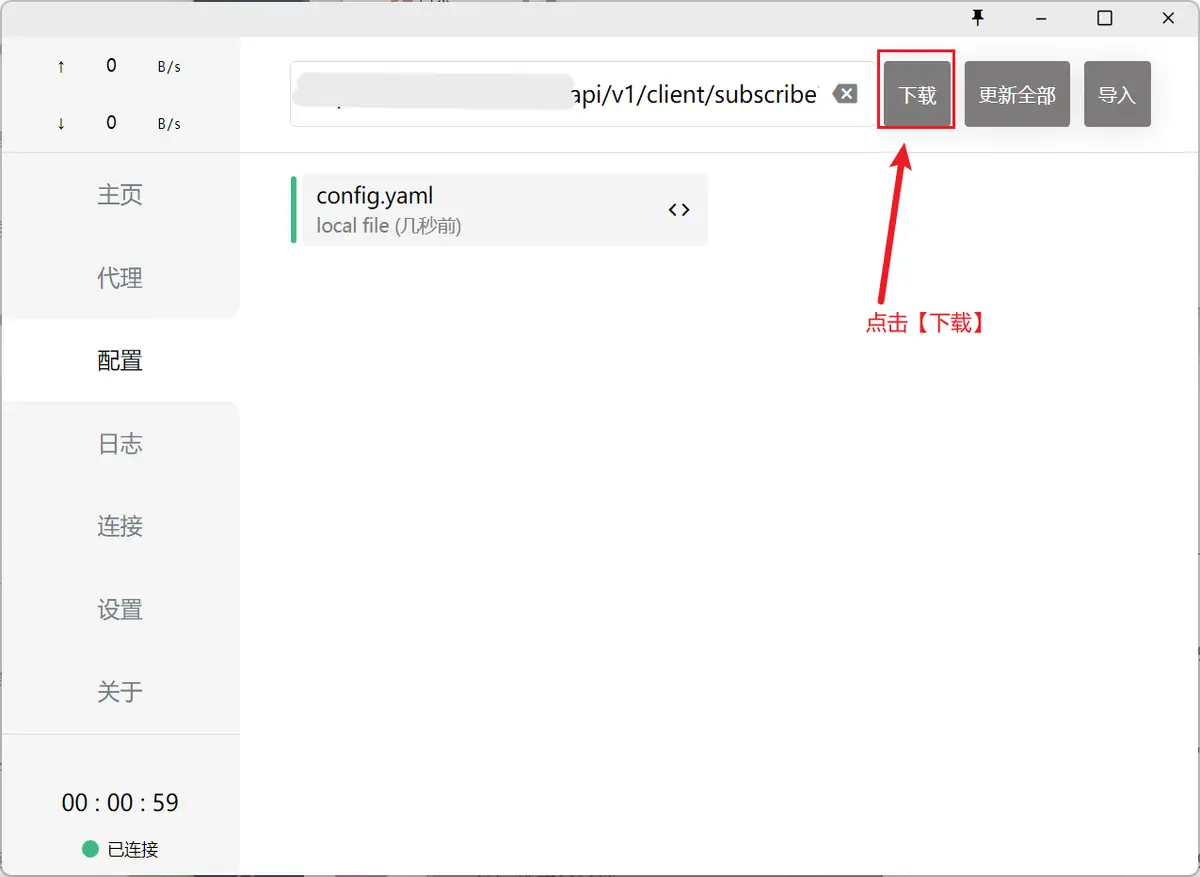
点左侧的“配置”,顶部有一个写着“从URL下载”的输入框。把机场后台复制的 Clash 订阅链接粘进去,再点右边的“下载”。列表里原本那个 config.yaml 是软件自带的本地配置,里面没有节点,不用管它。
链接一定要选机场标着 Clash 的那一条。复制成 V2Ray 通用订阅的话,下载会直接报错,或者导进来一个节点也没有。
第 3 步:选中新导入的订阅配置
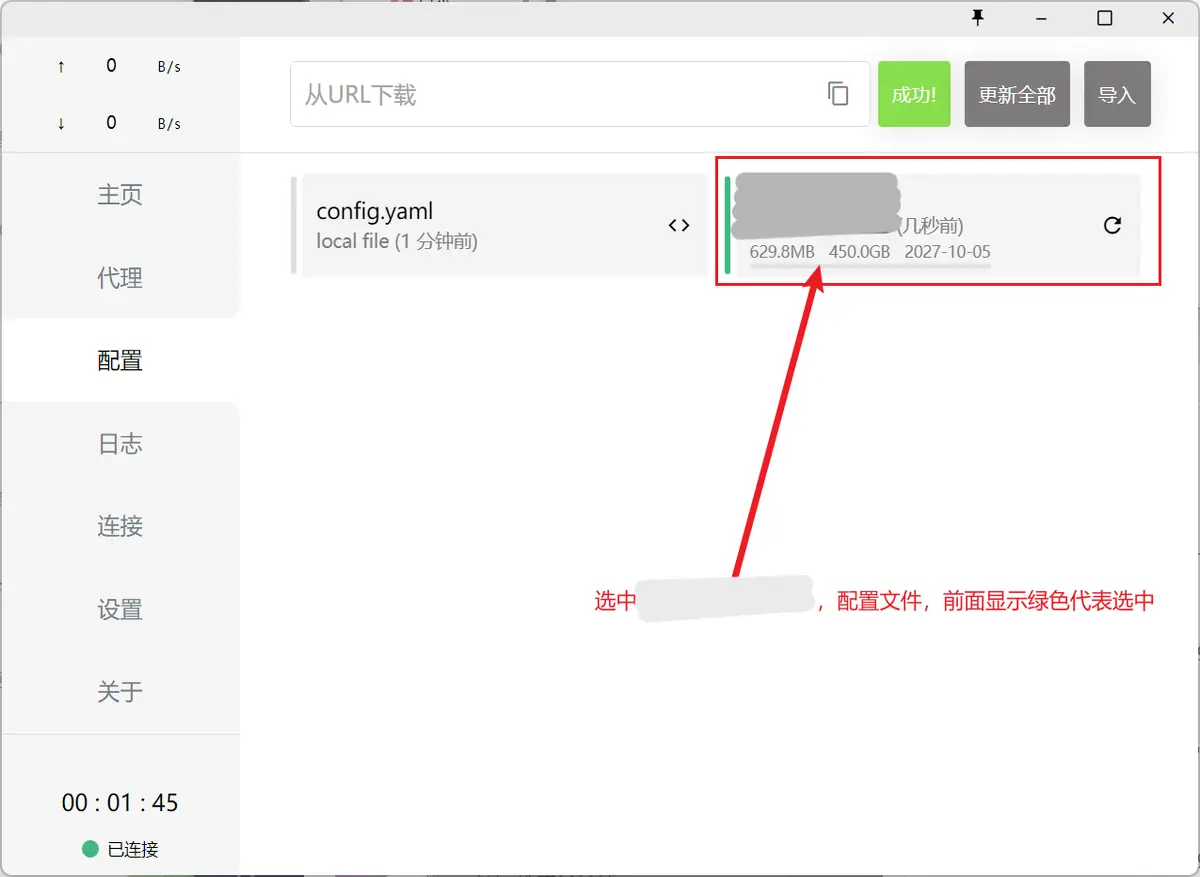
下载成功后按钮会短暂变成绿色的“成功!”,列表里多出一张新卡片。卡片下方三个数字分别是已用流量、套餐总流量和到期日,截图里是 629.8MB、450.0GB 和 2027-10-05。
这时候还要点一下这张卡片,左边出现绿色竖条才算选中。不选中的话软件还在用那个空的 config.yaml,后面代理页里看不到节点。卡片右侧的圆形箭头是手动更新订阅,机场换了节点时点它就行,右上角的“更新全部”会把所有订阅一起刷新。
第 4 步:在“代理”页选“规则”模式,再点一个节点
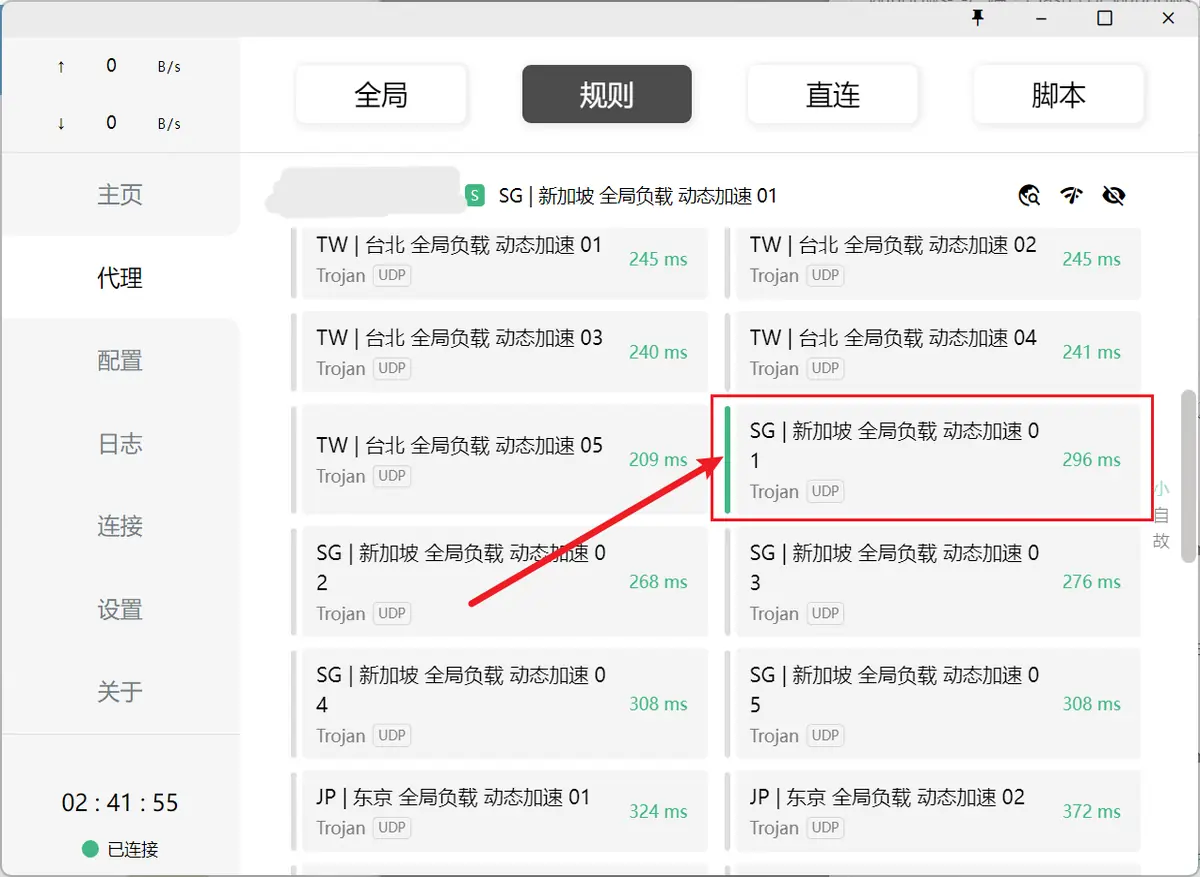
切到左侧的“代理”,顶部四个按钮里点“规则”。规则模式下国内网站直连、国外网站走代理,日常用这个最省心。“全局”会让所有流量都绕出去,“直连”等于没开代理。
下面每个格子是一个节点,写着地区、协议(截图里是 Trojan)和延迟。点一下想用的节点,左边亮起绿条就是选中了。分组右上角那个信号图标可以给整组测一次延迟,挑个几百毫秒以内、数字稳定的就行,延迟低一点不代表速度一定快。
第 5 步:回到“主页”打开“系统代理”
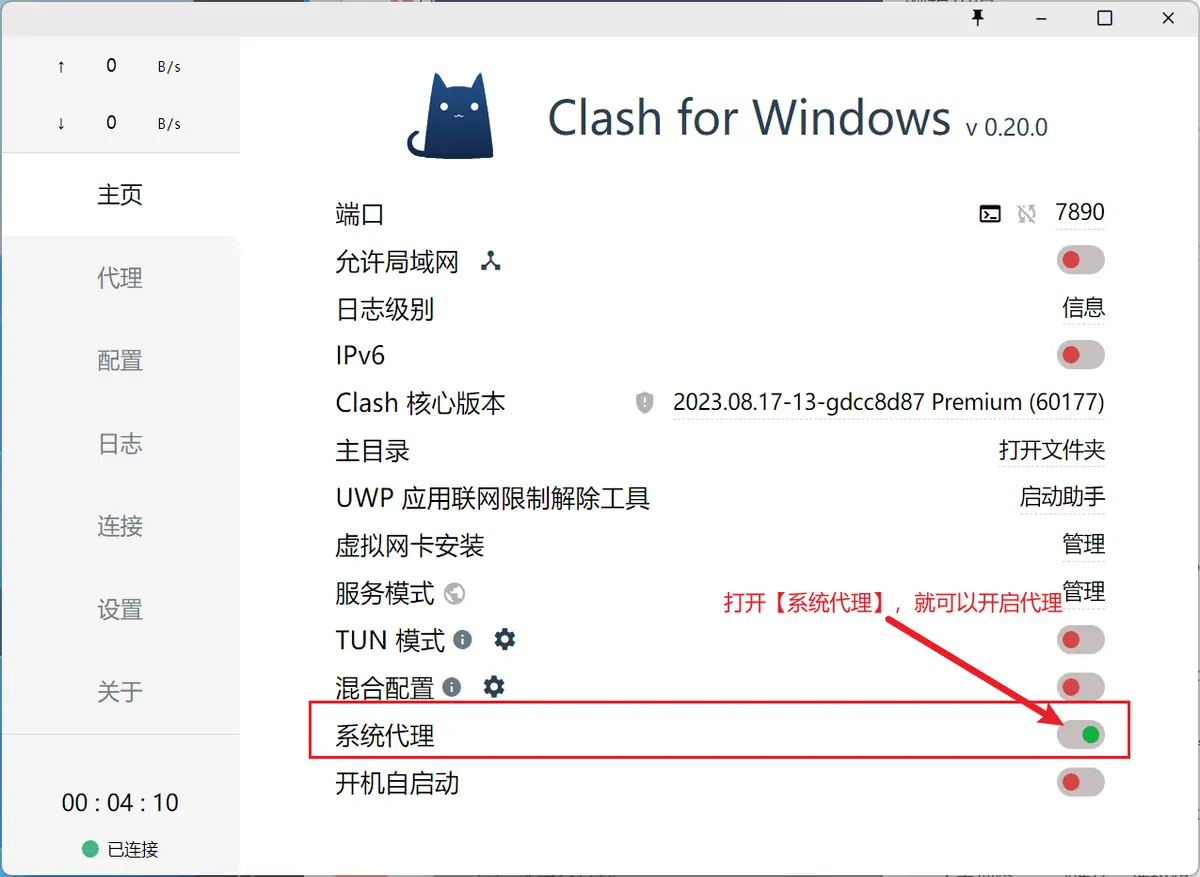
点左侧“主页”,找到“系统代理”这一行,把开关拨成绿色。这时浏览器就会走 Clash 了,打开一个国外网站试一下,能正常加载就说明全部设置好了。
同一页还有两个开关值得留意。“开机自启动”打开后每次开机自动运行。“TUN 模式”能接管系统里所有程序的流量,但要先在上面的“服务模式”点“管理”装好服务,否则开关打不开。
常见问题排查
点了“下载”一直报错,或者导进来没有节点
先换回机场后台的 Clash 订阅链接再试一次。链接确认没错还是失败,看看报错里有没有 unsupport proxy type 这类字样。Clash for Windows 自带的是 2023 年的 Clash Premium 内核,不认识 VLESS、Hysteria2、TUIC 这些协议,订阅里只要混进一个,整份配置都可能加载失败。这种情况没法在软件里修,换 Clash Verge Rev 这类 mihomo 内核的客户端最省事。
节点延迟全部显示超时
先看第 3 步那张卡片上的流量和到期日,套餐过期或者流量用完,节点会集体超时。套餐正常的话,检查电脑的系统时间,差得多了 Trojan、VMess 节点会握手失败,打开 Windows 的自动设置时间就能解决。再不行就点卡片右侧的箭头更新一次订阅,机场可能已经换了服务器地址。
开了系统代理,网页反而打不开
按顺序排查三件事。代理页的模式是不是被点成了“直连”。选中的节点能不能测出延迟。浏览器里有没有装 SwitchyOmega 这类代理扩展,它会盖掉系统代理的设置。
还有一种情况是退出 Clash for Windows 以后全部网页打不开。软件异常退出时没撤掉系统代理,Windows 还在把流量往 127.0.0.1:7890 送。重新打开软件再关一次系统代理,或者到 Windows 设置的“网络和 Internet > 代理”里手动关掉。
系统代理和 TUN 模式该开哪个
系统代理只对愿意读取系统代理设置的程序起作用,浏览器基本都没问题,命令行工具、一部分游戏和客户端软件会绕开它。TUN 模式是在系统里加一块虚拟网卡,所有程序的流量都会经过 Clash,代价是要装服务模式,偶尔和别的 VPN 软件冲突。只是上网看网页,开系统代理就够了。微软商店里的 UWP 应用默认不走本地代理,主页上的“UWP 应用联网限制解除工具”就是解决这个的。
机场本身不稳,换什么客户端都救不回来。还没定下用哪家,可以先看看 机场天梯榜 和 Clash 机场推荐,Windows 上其他能用的客户端都整理在 Windows 客户端合集。
写在最后
文中涉及的套餐、价格和客户端版本会变,我们每周复核一次,发现过期信息会直接改正文并更新日期。看到不对的地方,欢迎通过关于页告诉我们。
这篇文章常被问到的问题
Clash for Windows 现在还能用吗?
Clash for Windows 订阅下载失败怎么办?
关掉 Clash for Windows 以后网页全打不开怎么办?
More
相关教程
Airports
教程配套的机场
订阅导入后能不能顺畅用,主要看机场。这三家是天梯榜前三。