本文目录(2 节)

适用系统与版本
- Apple 芯片(M 系列)和 Intel 芯片的 Mac,使用 v2rayN 7.x 及以后的跨平台版本
- 机场提供 V2Ray 通用订阅(Base64 或分享链接)的情况
开始前准备
- 机场后台复制的 V2Ray 通用订阅链接
- Mac 的开机密码,设置系统代理和开 Tun 时会用到
步骤速览(11 步)
- 1认准 v2rayN 的图标
- 2第一次打开,先认识主界面
- 3点工具栏的“订阅分组”
- 4在下拉菜单里选“订阅分组设置”
- 5在订阅分组设置窗口点“添加”
- 6填别名、订阅地址和更新间隔,点“确定”
- 7点“订阅分组 > 更新全部订阅(不通过代理)”
- 8节点列表里出现机场的节点
- 9右键选“一键多线程测试延迟和速度”
- 10选中一个节点,右键“设为活动服务器”
- 11把底部的“系统代理”改成“自动配置系统代理”
在 Mac 上用 v2rayN 导入机场订阅,点工具栏的“订阅分组 > 订阅分组设置”,点“添加”,填别名和订阅地址后确定,再点“订阅分组 > 更新全部订阅”,在节点列表里右键测速,选一个节点“设为活动服务器”,最后把底部的系统代理改成“自动配置系统代理”。v2rayN 是 2dust 开发的多内核客户端,从 7.x 开始有 macOS 版,截至 2026 年 11 月最新正式版是 7.25.6。这篇适合机场主要提供 V2Ray 通用订阅、又想在 Mac 上用的人,准备好订阅链接就行。
先说明截图。下面这组图是在 Windows 11 上用 v2rayN 6.33 截的,和 Mac 版窗口外观不一样,但工具栏的服务器、订阅分组、设置,右键菜单里的测速、设为活动服务器,底部的系统代理下拉框,这些名字在 Mac 版上是一致的,照着名字找就行。
安装 v2rayN Mac 版
到官方 Releases 页面 github.com/2dust/v2rayN/releases 下载。M 系列芯片选 v2rayN-macos-arm64.dmg,Intel 芯片选 v2rayN-macos-64.dmg。标着 Pre-release 的是测试版,先别装。打开 dmg,把 v2rayN 拖进“应用程序”。
第一次打开提示“无法验证开发者”,去“系统设置 > 隐私与安全性”底部点“仍要打开”。提示“已损坏”的话,在终端执行 sudo xattr -r -c /Applications/v2rayN.app 再打开。
第 1 步:认准 v2rayN 的图标

v2rayN 的图标是一个蓝色圆底上的白色 V 字对勾。装好后在启动台或“应用程序”里找到它打开。
第 2 步:第一次打开,先认识主界面
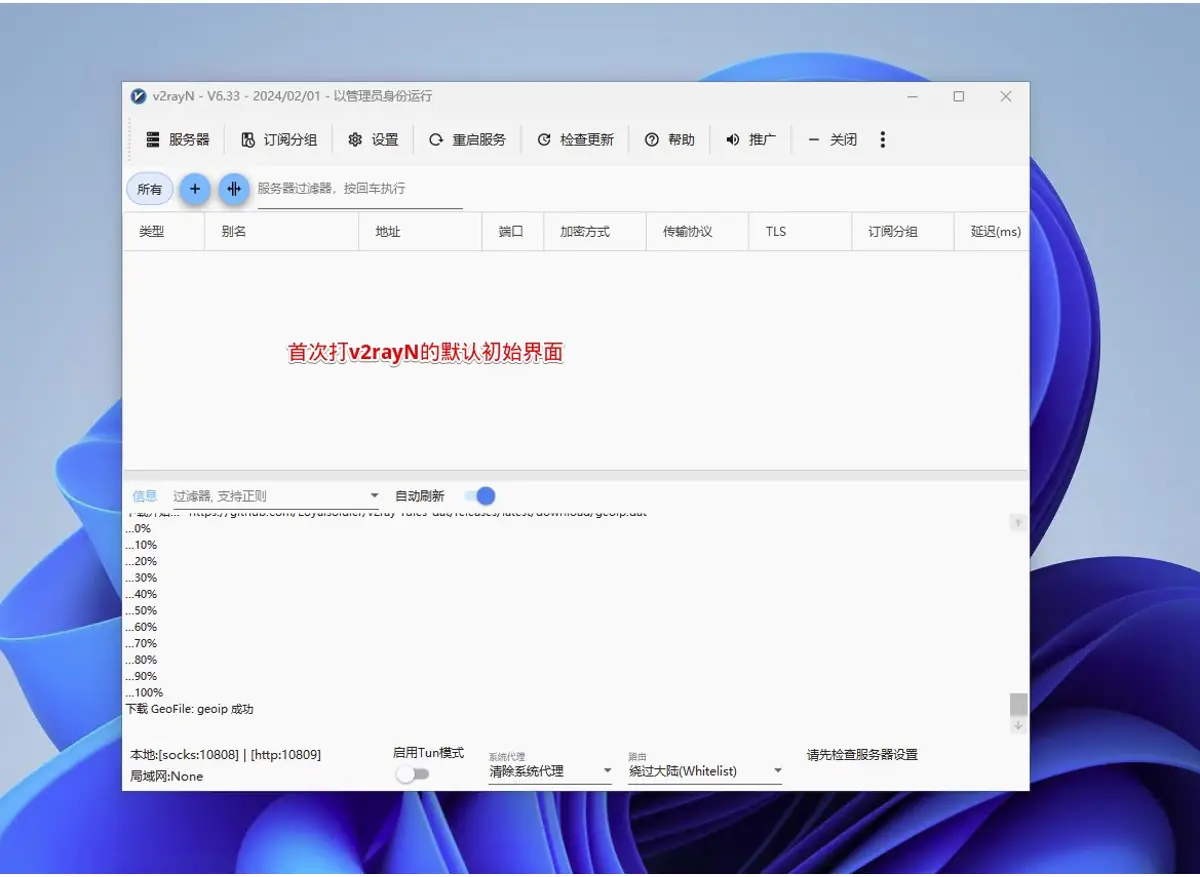
顶部工具栏是服务器、订阅分组、设置、重启服务、检查更新等。中间是节点列表,现在是空的。下方是信息日志,第一次启动会自动下载 geoip、geosite 规则文件,看到“下载 GeoFile 成功”就说明好了。
最底部一栏是关键控件,左边显示本地 socks 和 http 端口,截图里是 10808 和 10809,然后是“启用 Tun 模式”开关、“系统代理”下拉框和“路由”下拉框。
第 3 步:点工具栏的“订阅分组”
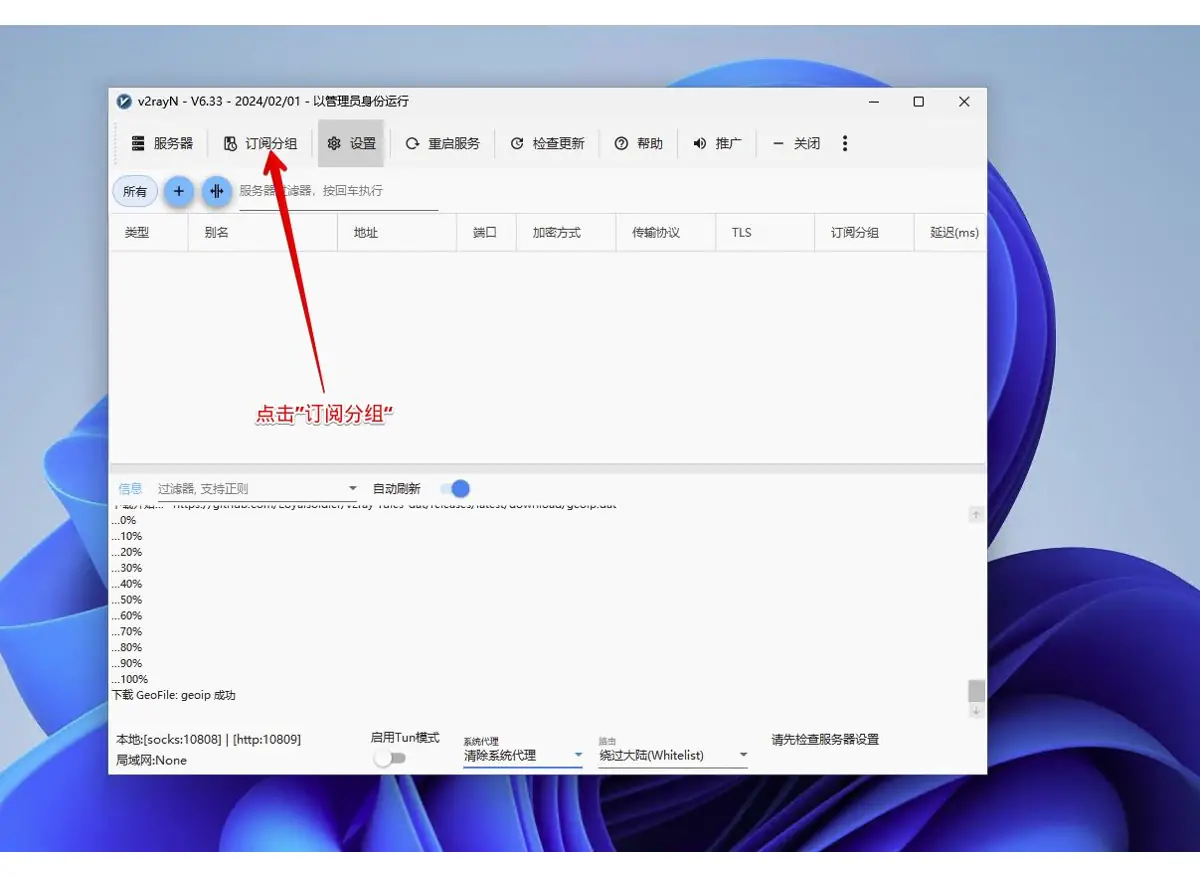
机场订阅在 v2rayN 里叫“订阅分组”。点工具栏上的“订阅分组”。
第 4 步:在下拉菜单里选“订阅分组设置”
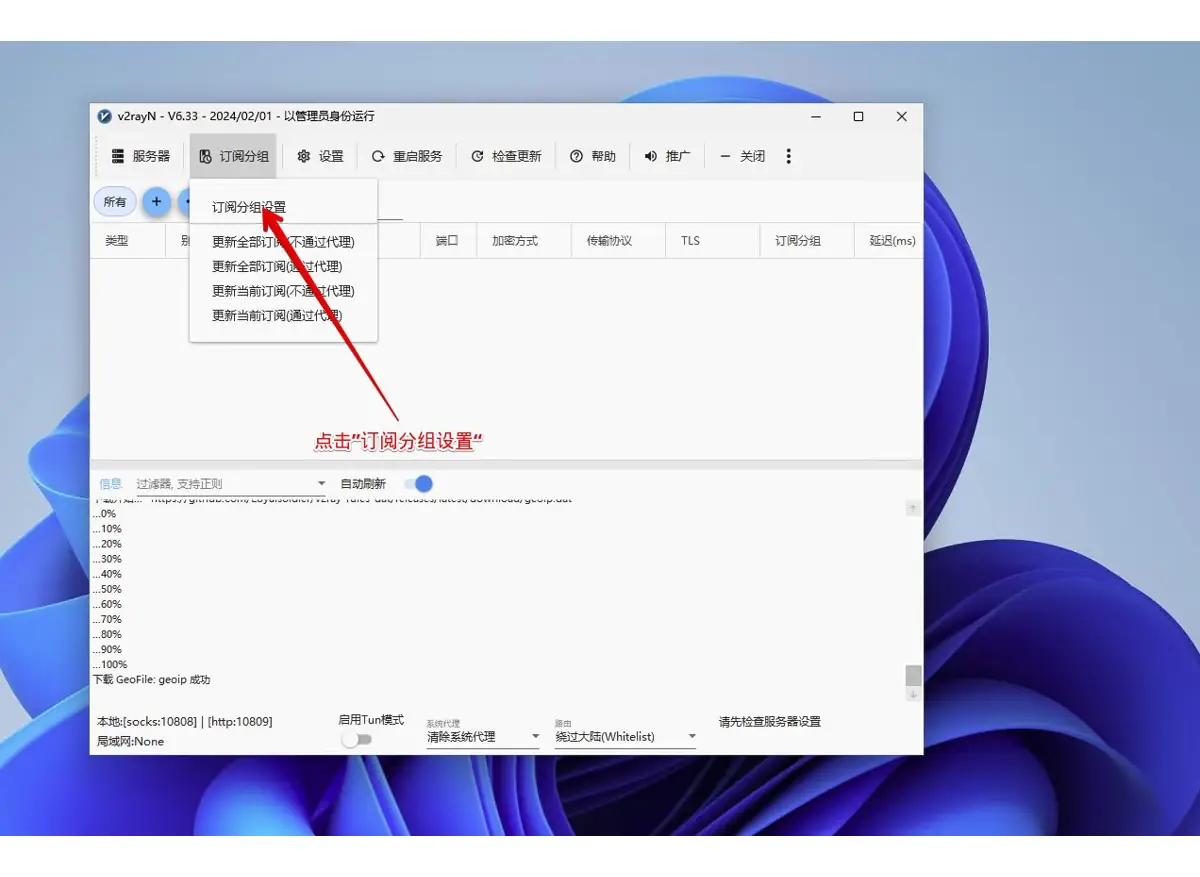
下拉菜单里第一项是“订阅分组设置”,下面四项是更新全部订阅和更新当前订阅,各分“通过代理”和“不通过代理”两种。先点“订阅分组设置”。
第 5 步:在订阅分组设置窗口点“添加”
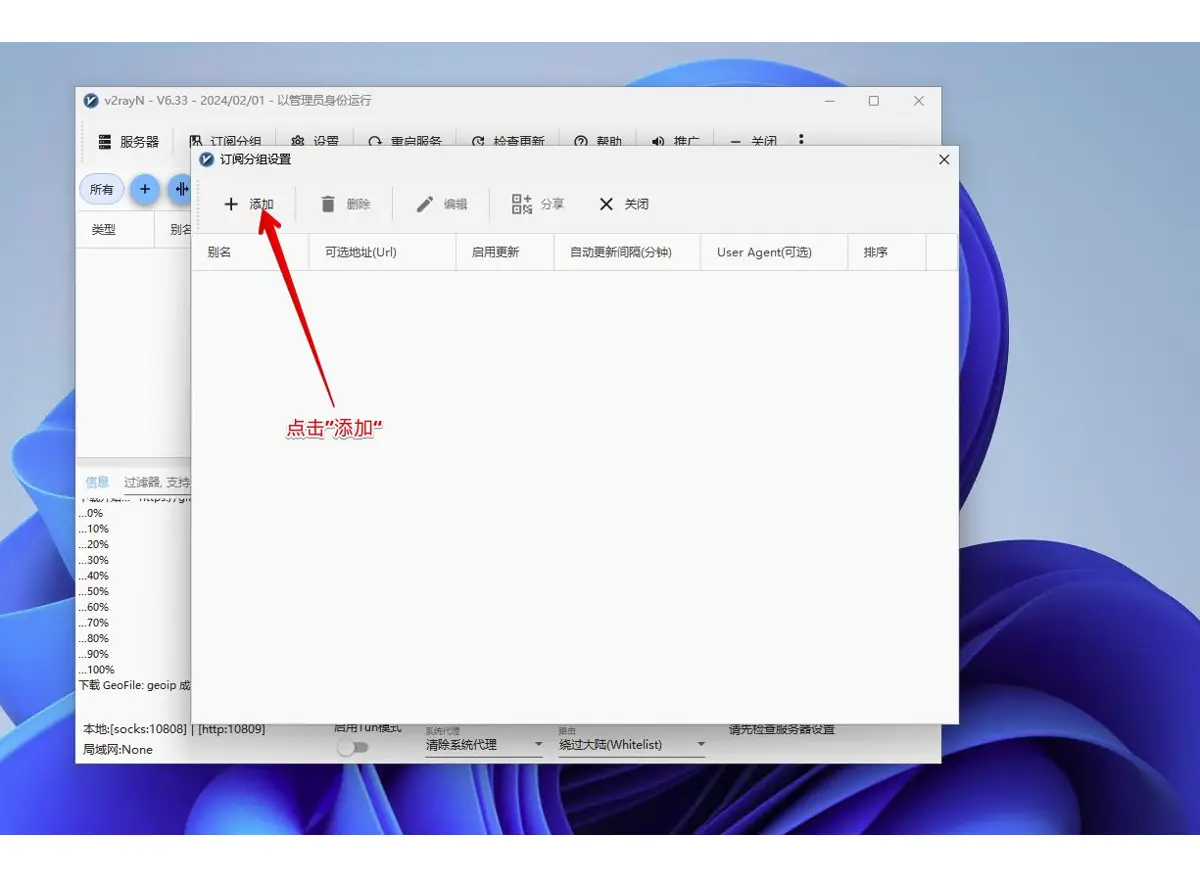
弹出“订阅分组设置”窗口,列表里有别名、可选地址、启用更新、自动更新间隔、User Agent 等列,现在是空的。点左上角的“添加”。
第 6 步:填别名、订阅地址和更新间隔,点“确定”
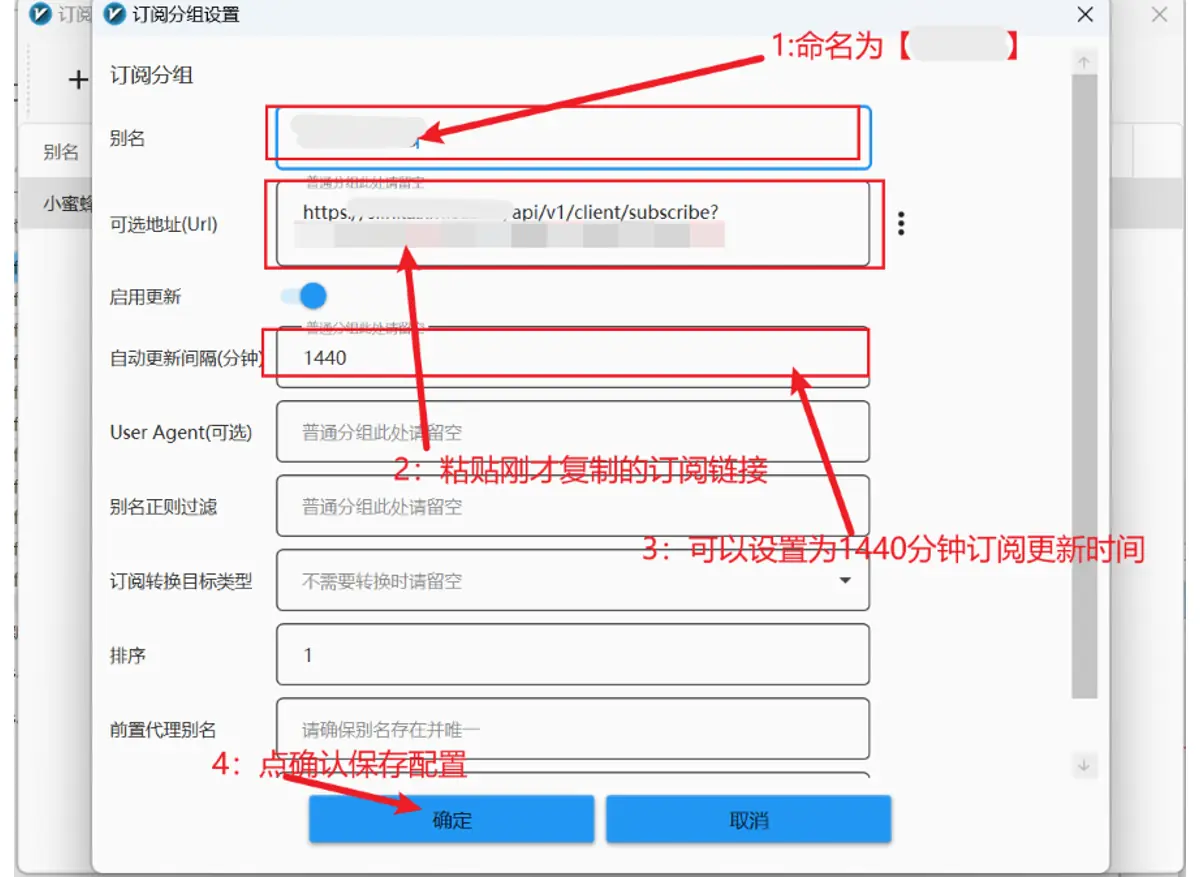
“别名”写机场名。“可选地址(Url)”粘贴机场的 V2Ray 通用订阅链接。“启用更新”保持打开,“自动更新间隔(分钟)”填 1440,也就是每天更新一次。
下面的 User Agent、别名正则过滤、订阅转换目标类型等,普通订阅留空就行。填完点底部的“确定”,再关掉订阅分组设置窗口。
第 7 步:点“订阅分组 > 更新全部订阅(不通过代理)”
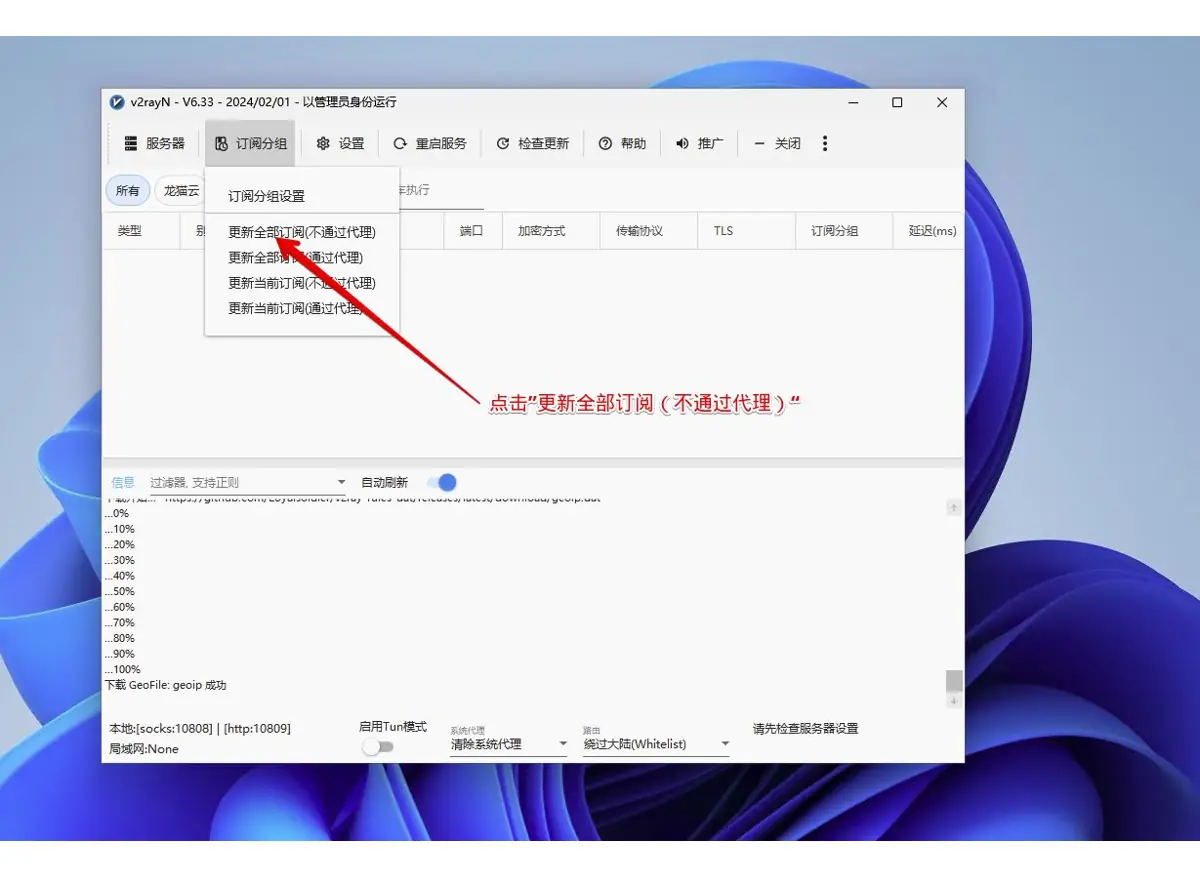
回到主界面,工具栏左下方多出了一个以别名命名的分组标签。再点“订阅分组”,选“更新全部订阅(不通过代理)”。第一次导入还没有可用的代理,所以选不通过代理的这项。
第 8 步:节点列表里出现机场的节点
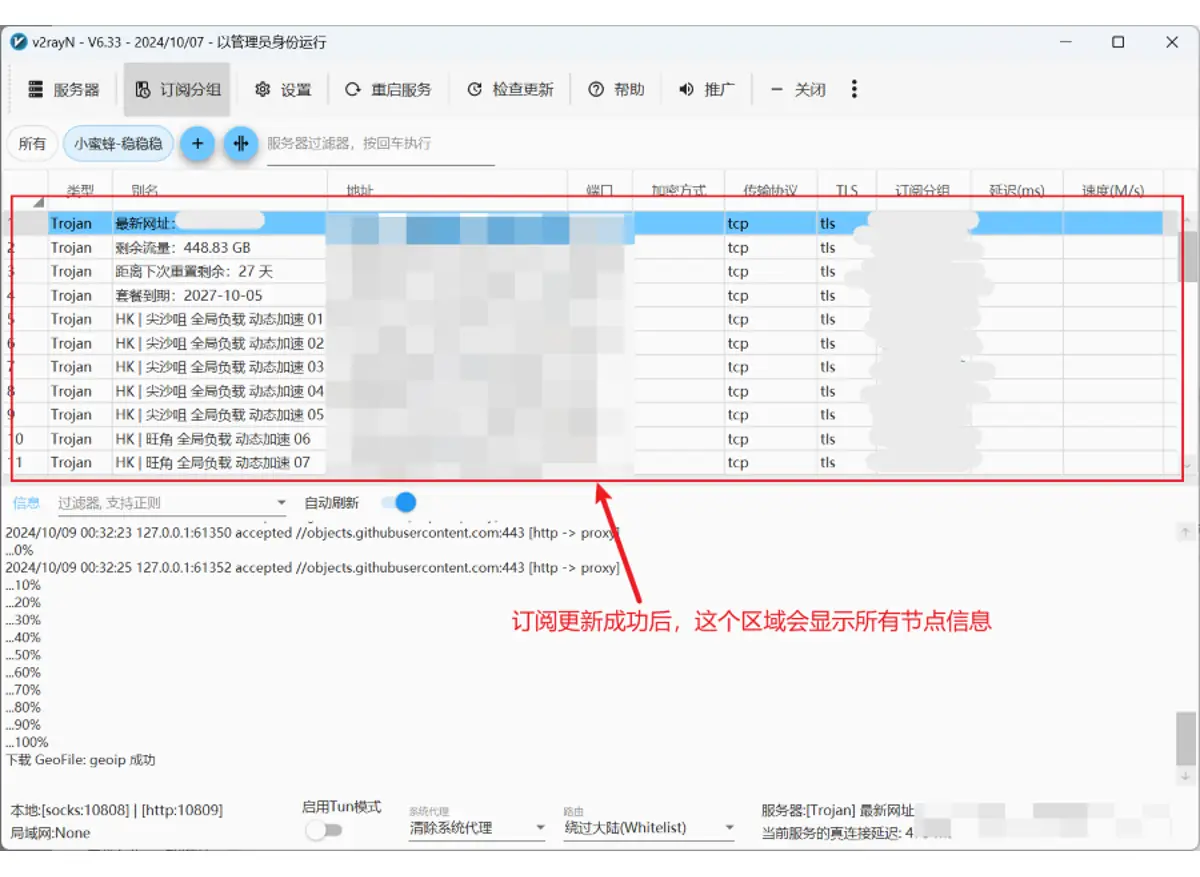
更新成功后,列表里列出了每个节点的类型、别名、地址、端口、传输协议和 TLS。前几行写着“最新网址”“剩余流量”“距离下次重置剩余”“套餐到期”的是机场放的说明,不是能用的节点,可以顺便看看自己的流量和到期日。
第 9 步:右键选“一键多线程测试延迟和速度”
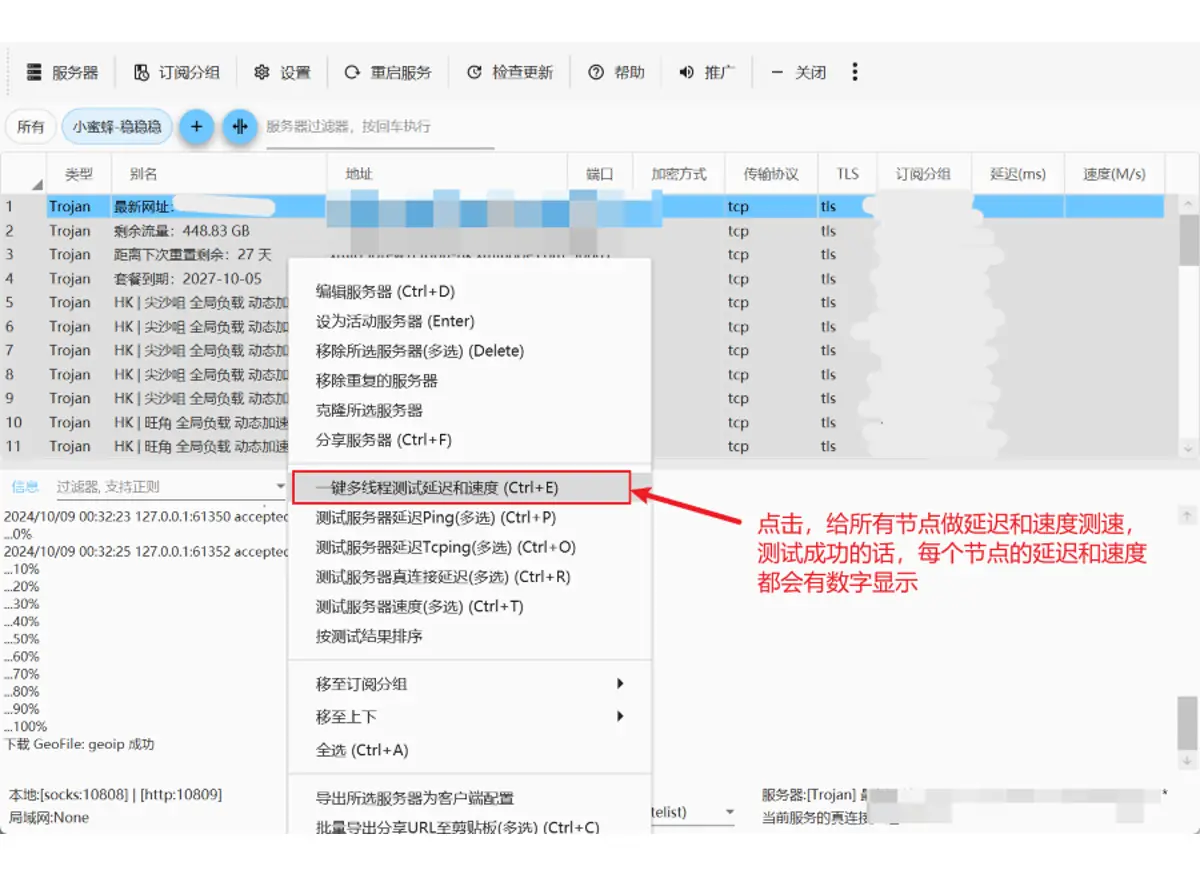
在节点列表上点右键,选“一键多线程测试延迟和速度”,Windows 上的快捷键是 Ctrl+E。测完后“延迟”和“速度”两列会出现数字。只想测延迟的话用“测试服务器真连接延迟”,它比 Ping 和 Tcping 更接近实际体验。
第 10 步:选中一个节点,右键“设为活动服务器”
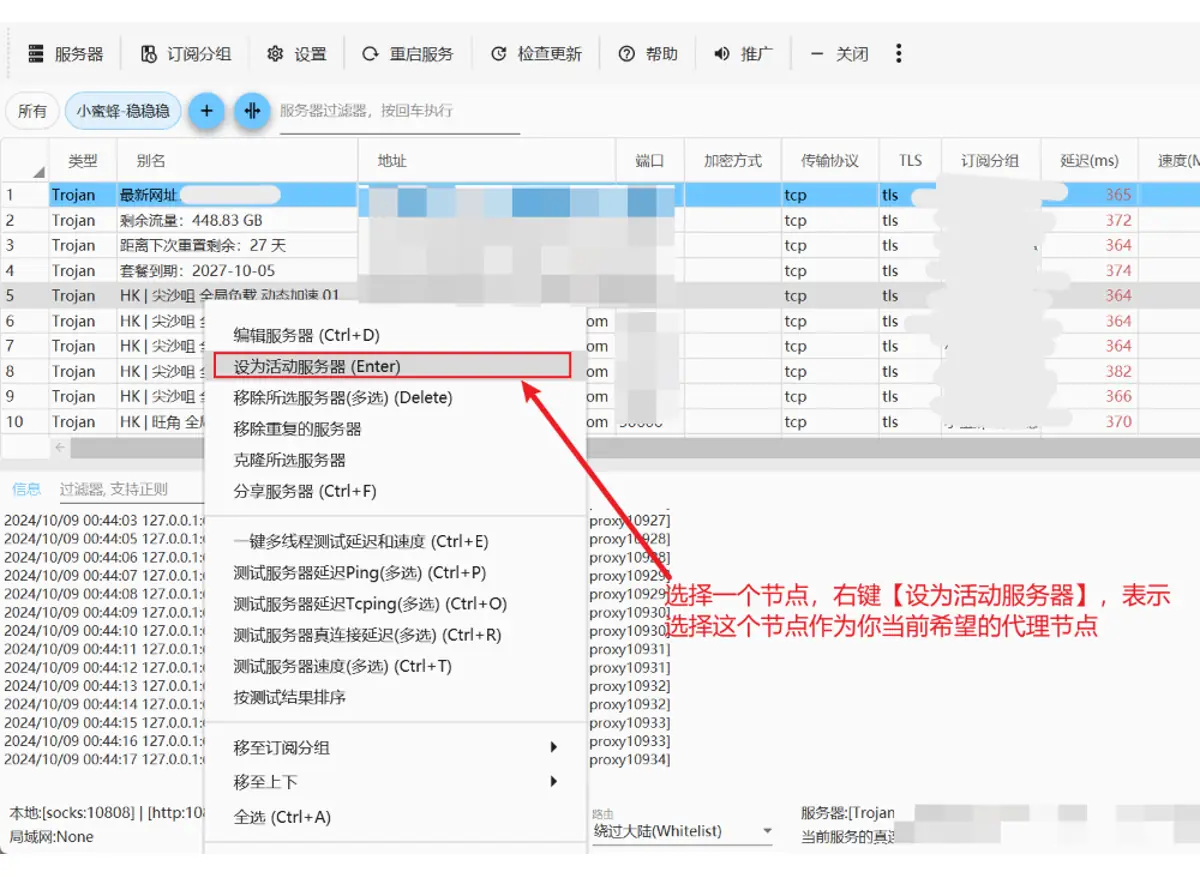
挑一个延迟正常的节点,右键选“设为活动服务器”,也可以选中后直接按回车。设好以后这一行会高亮,底部右侧会显示当前服务器的名字。
第 11 步:把底部的“系统代理”改成“自动配置系统代理”
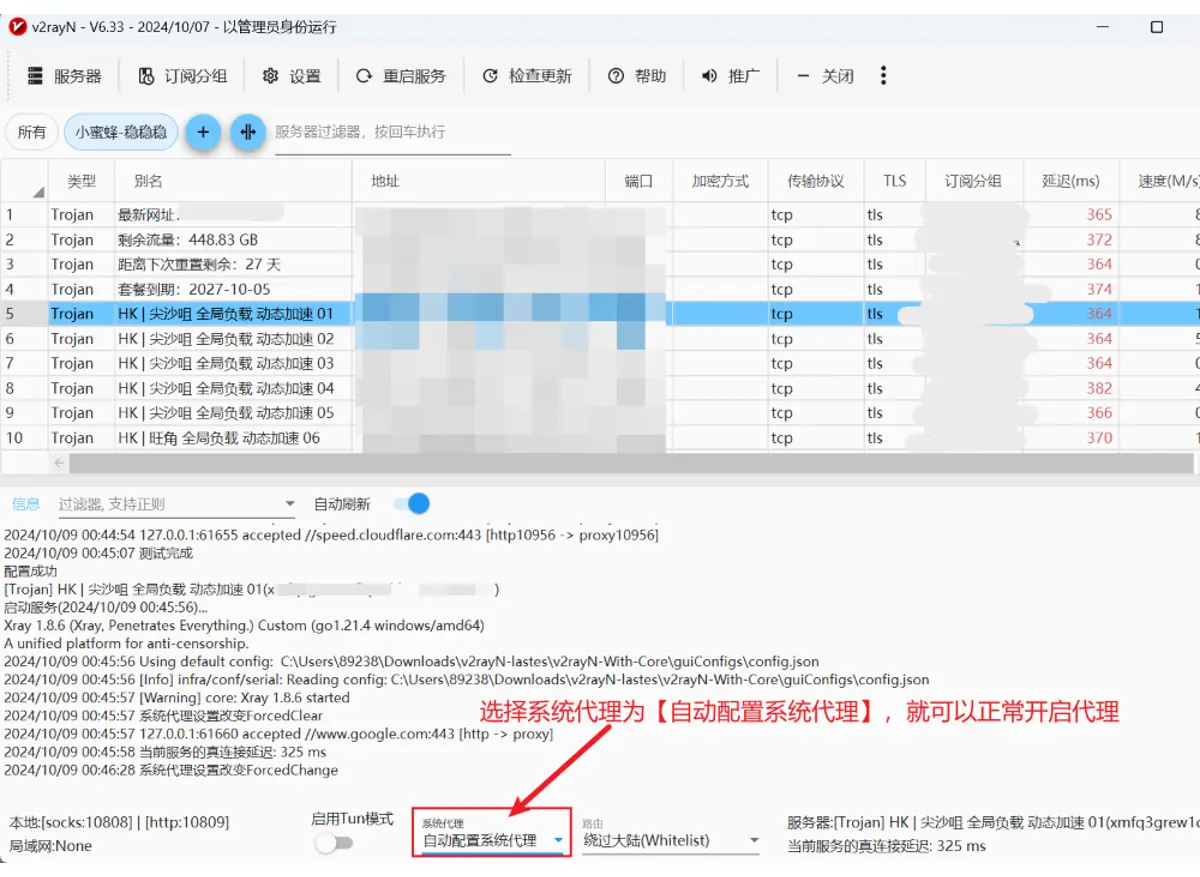
点底部的“系统代理”下拉框,选“自动配置系统代理”。日志里会出现系统代理设置改变的提示,这时 Safari、Chrome 就开始走代理了。旁边的“路由”保持默认的“绕过大陆”,国内网站直连。不用的时候把系统代理改回“清除系统代理”。
常见问题排查
更新订阅后节点列表是空的
先点工具栏下方的“所有”或者刚添加的分组标签,确认看的是对的分组。再确认订阅地址是 V2Ray 通用订阅。订阅域名在当前网络被拦时,日志里会报超时,先用别的方式连上代理,再选“更新全部订阅(通过代理)”。
测速全部失败
登录机场后台看套餐和流量,列表前几行的说明里也能看到剩余流量和到期日。账号正常的话,确认 Mac 的日期与时间是自动设置的,VMess 节点对时间偏差很敏感。
设好了系统代理,网页打不开
先看有没有“设为活动服务器”,底部右侧要显示服务器名。再换一个测速正常的节点。Mac 上同时开着 Clash Verge Rev、FlClash 这类软件,会互相抢系统代理,只留一个。
终端不走代理,要不要开 Tun
系统代理只对读取 macOS 代理设置的程序有效,终端里的 git、brew 不读。可以在终端里设置 https_proxy 指向 http://127.0.0.1:10809,或者打开底部的“启用 Tun 模式”接管全部流量,开启时会要求输入开机密码。
退出后网页打不开
系统代理没被撤掉。重新打开 v2rayN 把系统代理改成“清除系统代理”,或者到“系统设置 > 网络 > 当前网络 > 详细信息 > 代理”里取消网页代理和安全网页代理的勾选。
机场稳不稳,比客户端怎么配影响更大。可以先看 机场天梯榜 和 v2rayN 机场推荐,v2rayN 的介绍和下载在 v2rayN 介绍页,Mac 上的其他客户端在 macOS 客户端合集。
写在最后
文中涉及的套餐、价格和客户端版本会变,我们每周复核一次,发现过期信息会直接改正文并更新日期。看到不对的地方,欢迎通过关于页告诉我们。
这篇文章常被问到的问题
v2rayN 有 Mac 版吗?
Mac 打开 v2rayN 提示已损坏怎么办?
v2rayN 订阅更新了但节点列表是空的?
More
相关教程
Airports
教程配套的机场
订阅导入后能不能顺畅用,主要看机场。这三家是天梯榜前三。