本文目录(1 节)

适用系统与版本
- Ubuntu、Debian、Fedora 等主流发行版,x86_64 和 arm64 都有安装包
- 机场提供 Clash 或 Clash Meta(mihomo)订阅的情况
开始前准备
- 一条机场用户中心里复制的 Clash 订阅链接
- 有 sudo 权限,会用终端安装软件包
步骤速览(7 步)
- 1到官方 GitHub 下载对应的安装包
- 2在机场面板复制订阅地址
- 3打开 FlClash,进“配置”点右下角加号
- 4选“URL,通过 URL 获取配置文件”
- 5在“编辑配置”里改名、打开自动更新并保存
- 6到“代理”页选节点
- 7回仪表盘开系统代理,点启动
在 Linux 上用 FlClash 导入机场订阅,装好以后到“配置”页点右下角加号选“URL”,粘贴 Clash 订阅链接导入,在编辑页打开自动更新并保存,然后到“代理”页选节点,回“仪表盘”点启动。FlClash 是开源的 mihomo 内核客户端,截至 2026 年 11 月最新正式版是 v0.9.4,Linux 版提供 deb、rpm 和 AppImage 三种包。这篇适合用 GNOME、KDE 桌面的 Linux 用户,准备好机场订阅和 sudo 权限就行。
截图只覆盖到导入订阅这一步,选节点和启动的部分我用文字补在后面,界面可以对照 FlClash Windows 教程 里的截图,各平台完全一样。
第 1 步:到官方 GitHub 下载对应的安装包
安装包只从官方 Releases 页面下载,地址是 github.com/chen08209/FlClash/releases。Ubuntu、Debian、Mint 选 FlClash-版本号-linux-amd64.deb,Fedora、openSUSE 选 linux-amd64.rpm,其他发行版或者不想装进系统就选 AppImage。ARM 设备选文件名带 arm64 的。
deb 包在下载目录执行 sudo apt install ./FlClash-0.9.4-linux-amd64.deb,rpm 包用 sudo dnf install ./FlClash-0.9.4-linux-amd64.rpm,版本号换成你下载的。AppImage 先执行 chmod +x 加上可执行权限再运行。
第 2 步:在机场面板复制订阅地址
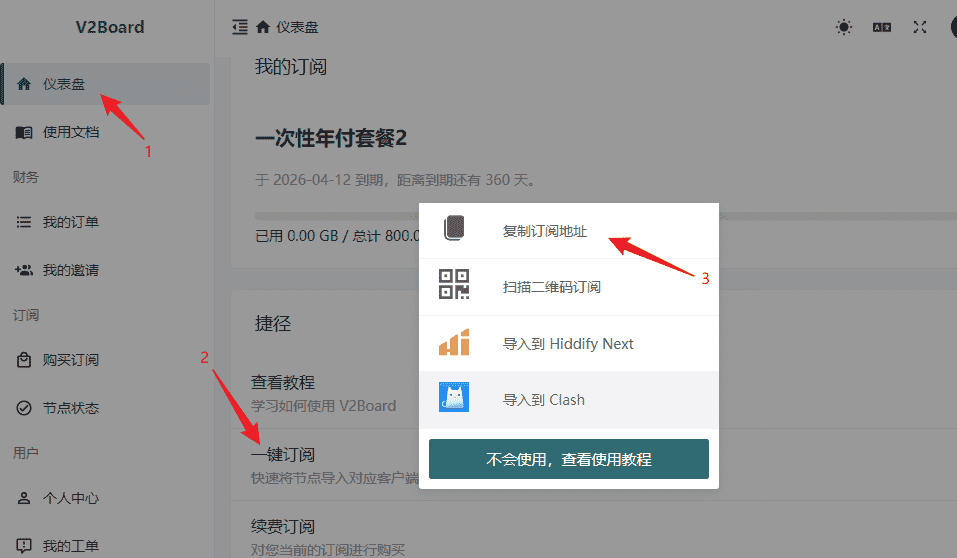
登录机场用户中心,在“仪表盘”找到“一键订阅”,弹出的菜单里点“复制订阅地址”。截图里是常见的 V2Board 面板,其他面板的按钮名字可能叫“快速导入”或“复制订阅链接”,意思一样。
菜单里的“导入到 Clash”依赖系统的链接唤起,Linux 上不一定能用,手动复制最稳。
第 3 步:打开 FlClash,进“配置”点右下角加号
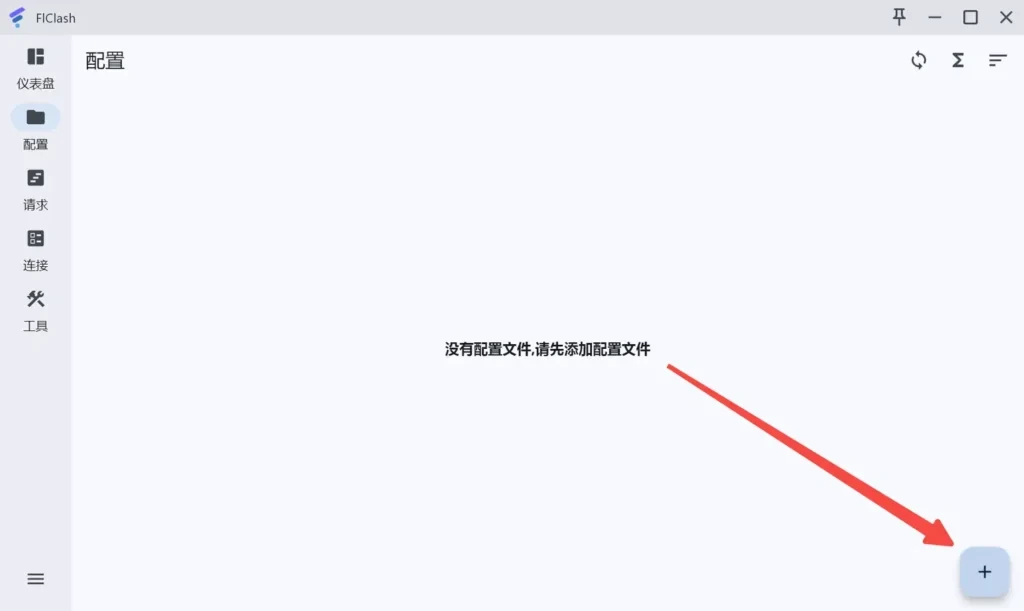
在应用菜单里打开 FlClash,点左侧“配置”,页面中间提示“没有配置文件,请先添加配置文件”,点右下角的“+”。
第 4 步:选“URL,通过 URL 获取配置文件”
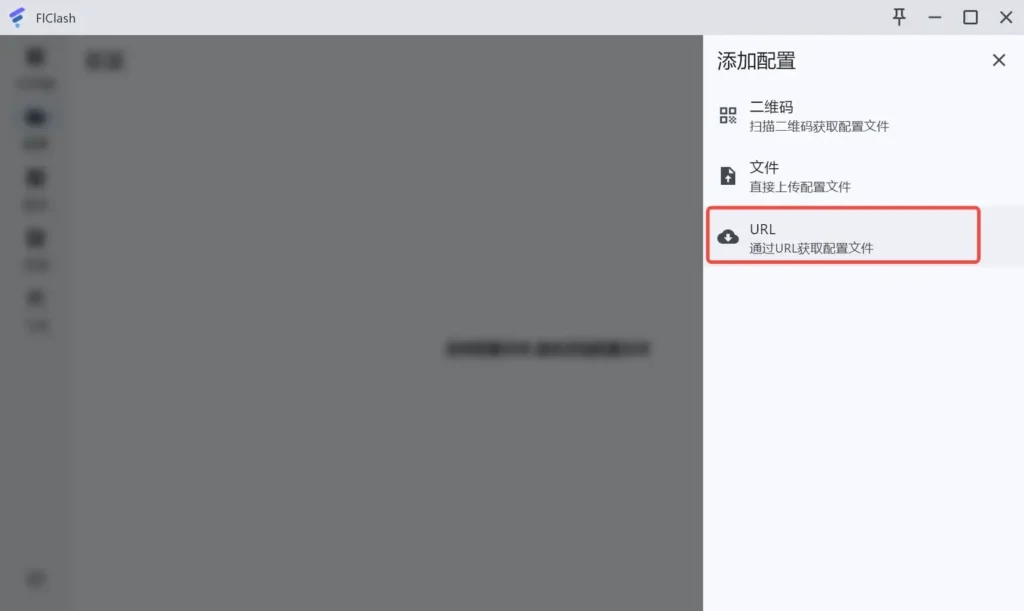
右侧弹出“添加配置”,点第三项“URL”,在弹窗里按 Ctrl + V 粘贴订阅地址后提交。
第 5 步:在“编辑配置”里改名、打开自动更新并保存
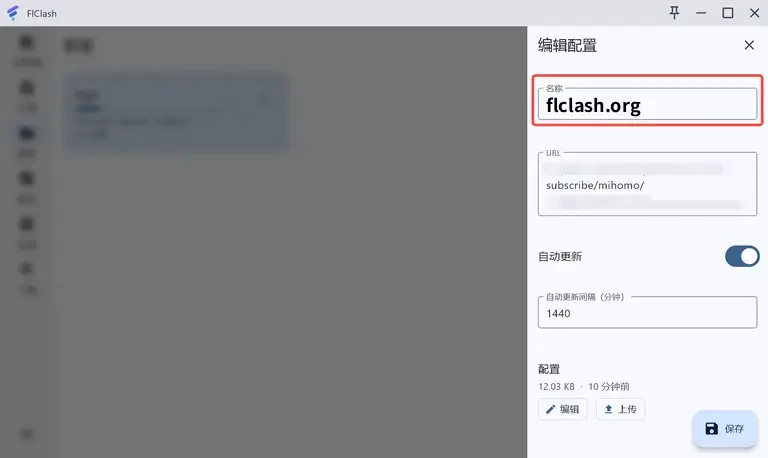
导入后点配置卡片右上角的三个点选编辑,会打开“编辑配置”。“名称”改成自己认得出的名字,“URL”是刚才粘贴的订阅地址,核对一下有没有截断。
把“自动更新”打开,“自动更新间隔(分钟)”填 1440,也就是每天更新一次。下面“配置”一栏显示的大小和更新时间,可以用来判断订阅是否真的拉下来了,只有几百字节通常说明拿到的是报错页。改完点右下角“保存”。
第 6 步:到“代理”页选节点
导入成功后左侧会多出“代理”。点进去,顶部是机场的分组,在主分组里点一个节点,右下角的按钮可以测延迟。机场有时会放几张写着官网地址的卡片,那是说明信息,不是节点。
第 7 步:回仪表盘开系统代理,点启动
回“仪表盘”,打开“系统代理”,出站模式选“规则”,然后点右下角的三角形启动按钮。在 GNOME、KDE 上,系统代理会写进桌面环境的网络代理设置,Chrome 直接生效,Firefox 要在网络设置里选“使用系统代理设置”。
常见问题排查
AppImage 双击没反应
先确认已经执行过 chmod +x。Ubuntu 22.04 及以后默认没有 libfuse2,AppImage 会直接启动失败,执行 sudo apt install libfuse2 后再运行。嫌麻烦就改用 deb 包。
导入订阅失败,或者配置大小只有几百字节
确认复制的是机场的 Clash 订阅,V2Ray 和 Shadowrocket 的链接格式不对。配置大小异常小,多半是订阅地址失效或者被网络拦截,下载到的是报错页面。换个网络再更新,或者到机场后台重置订阅链接后重新导入。
节点全部超时
登录机场后台看看套餐和流量。账号正常就用 timedatectl 检查系统时间是否同步,时间偏差会让 VMess、Trojan 握手失败。再到配置页点右上角的循环箭头更新订阅。
开了系统代理,终端和部分软件不走代理
Linux 的系统代理只是桌面环境的一项设置,curl、git、apt 都不读它,i3、Sway 这类窗口管理器下系统代理基本不起作用。两个办法。一是打开仪表盘的“虚拟网卡”,也就是 Tun 模式,所有流量都会经过 FlClash,开启时可能要输入密码授权。二是在终端里设置 https_proxy 和 http_proxy 环境变量,指向 FlClash 的本地端口。
退出后网页打不开
系统代理没撤掉。重新打开 FlClash 关一次系统代理,或者在 GNOME 的“设置 > 网络 > 网络代理”里改回“已禁用”,KDE 在系统设置的“网络 > 代理”里改回不使用代理。
客户端配好以后,体验好坏主要看机场。可以从 机场天梯榜 和 Clash 机场推荐 挑,FlClash 各平台下载在 FlClash 介绍页,Linux 上的其他客户端整理在 Linux 客户端合集。
写在最后
文中涉及的套餐、价格和客户端版本会变,我们每周复核一次,发现过期信息会直接改正文并更新日期。看到不对的地方,欢迎通过关于页告诉我们。
这篇文章常被问到的问题
FlClash Linux 版下载 deb、rpm 还是 AppImage?
FlClash 的 AppImage 双击没反应怎么办?
FlClash 在 Linux 上开了系统代理,终端不走代理?
More
相关教程
Airports
教程配套的机场
订阅导入后能不能顺畅用,主要看机场。这三家是天梯榜前三。